
INFO
Welcome to my first passage!
任务1. 关于搭建github博客的步骤学习笔记
(所用设备:拯救者y9000p)
注册 GitHub 账号
Fork 博客模板仓库
配置 _config.yml、评论系统、谷歌分析
博客上线,个性化装饰
准备工作——注册github
首先,打开 github.com,来到github的主界面(如下)
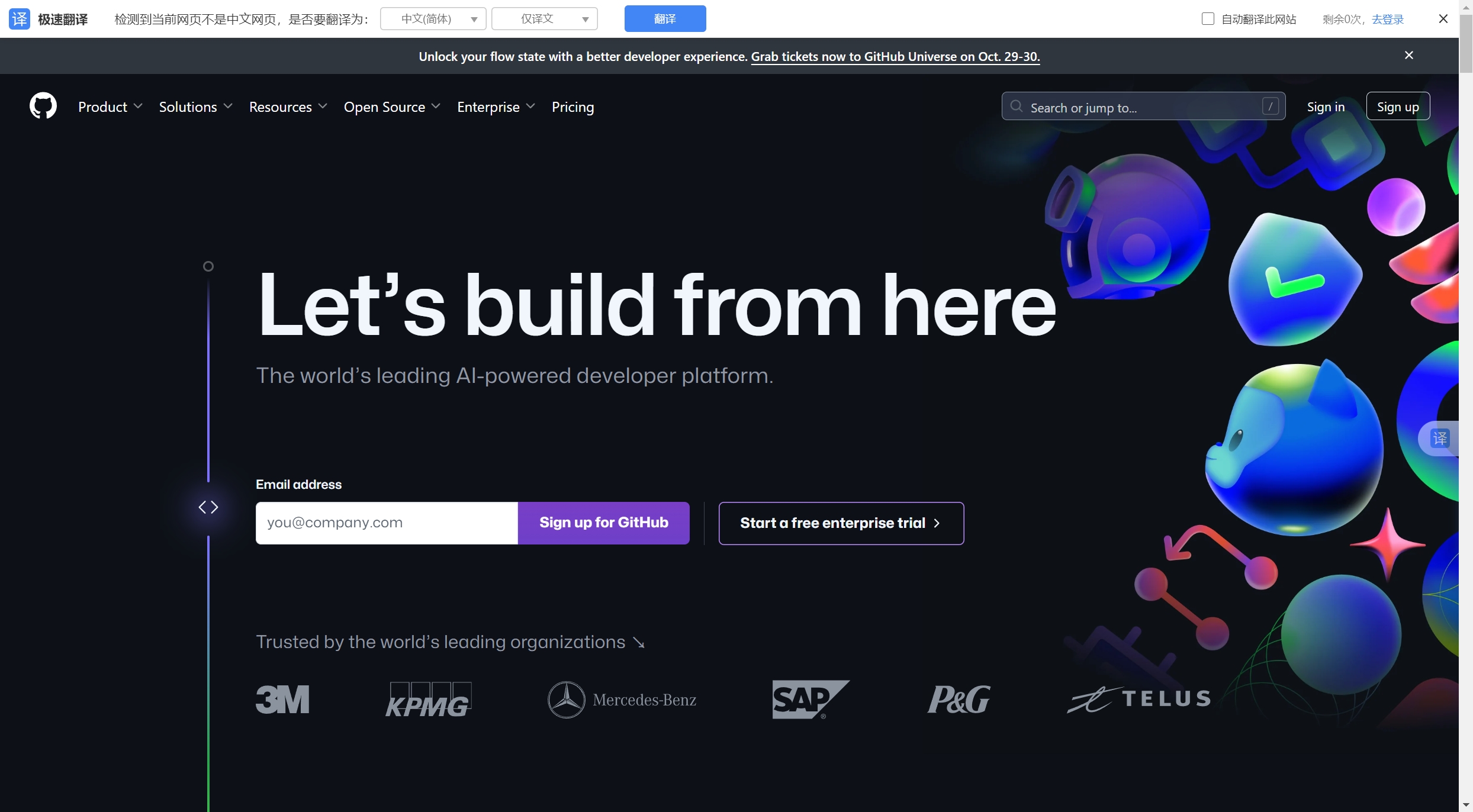
点击右上角进行注册(使用邮箱注册),登录。
STEP1 — 进行 Fork(重要)
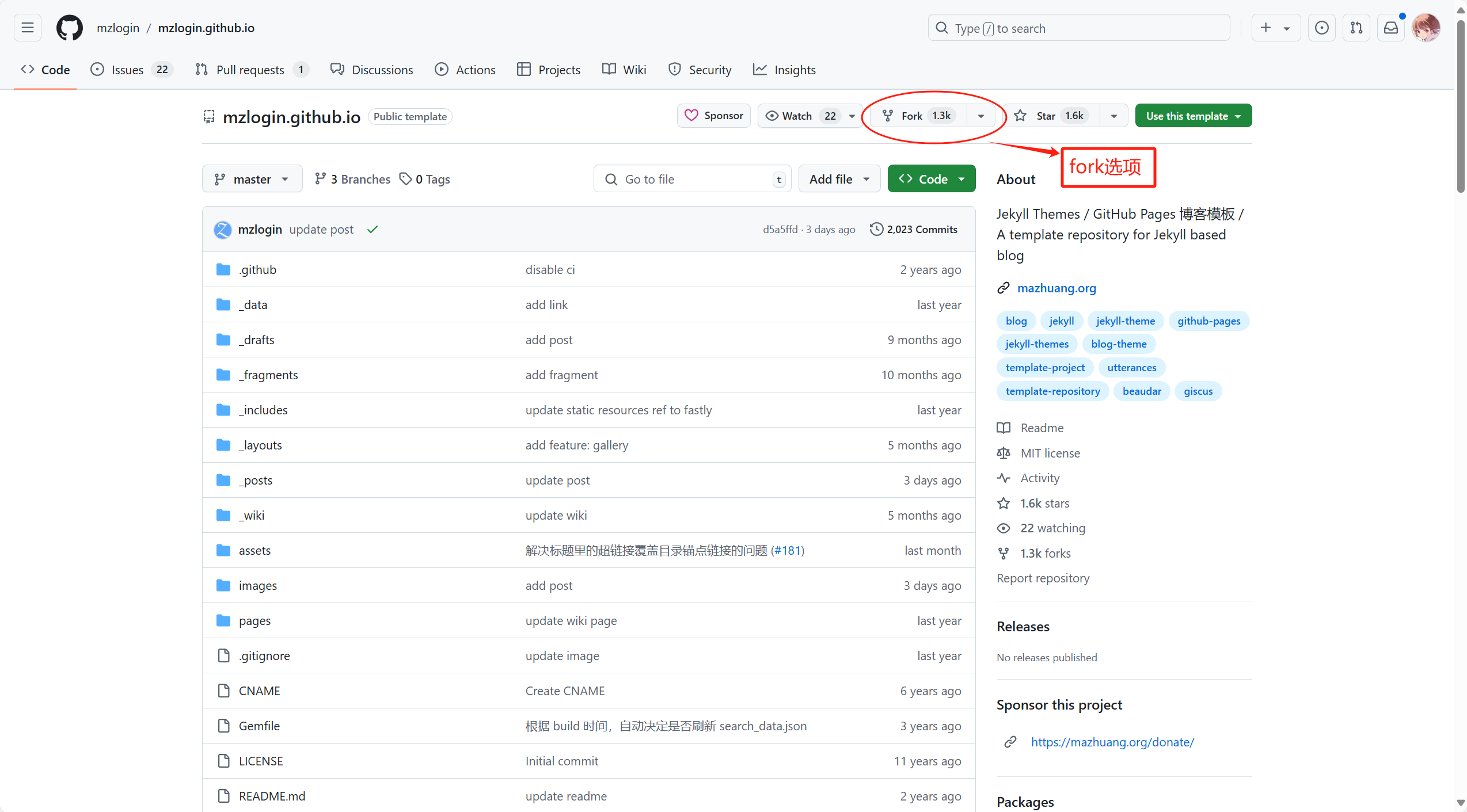
打开 mzlogin.github.io,进入以下页面:
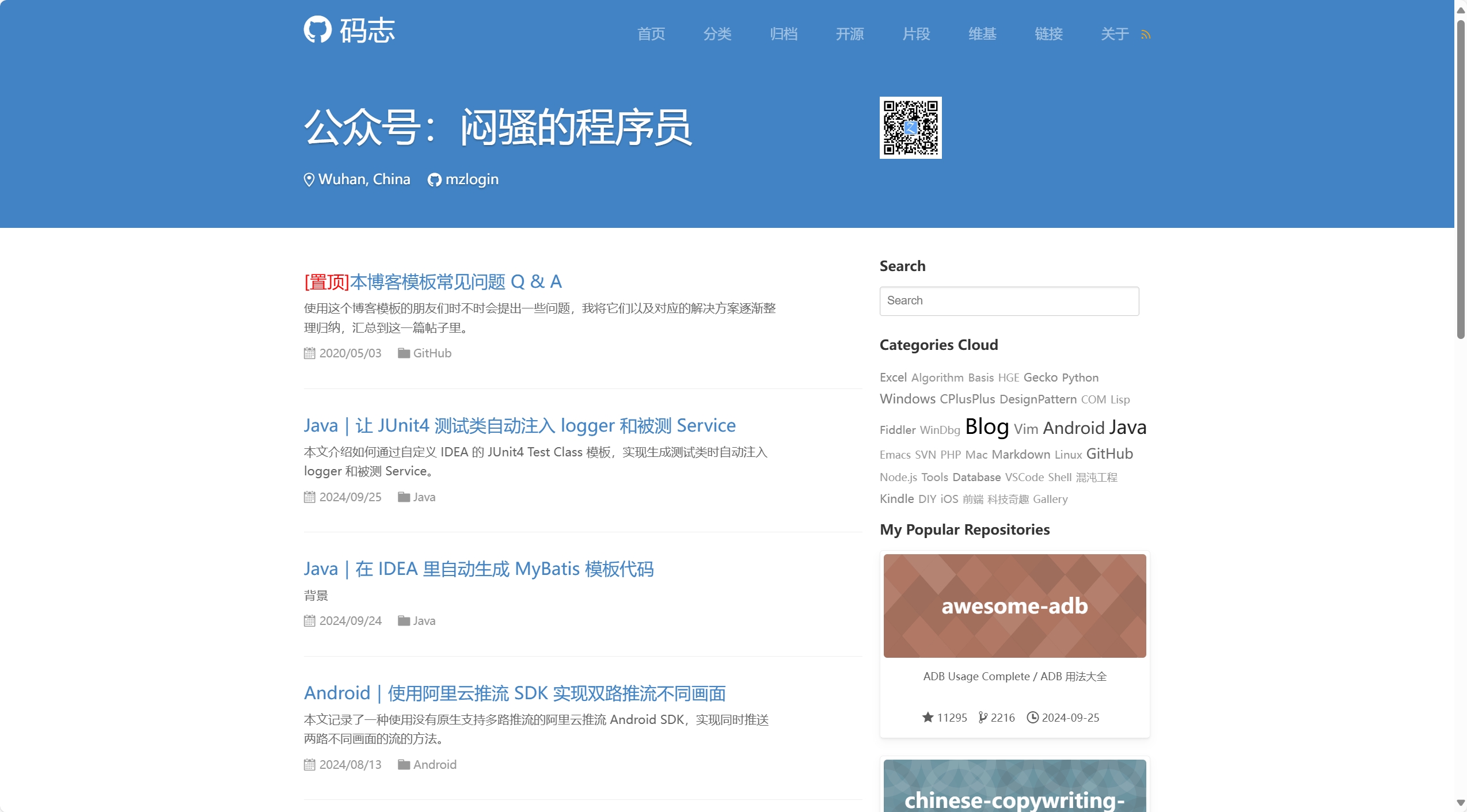
上图即为博客的模版,往下拉:
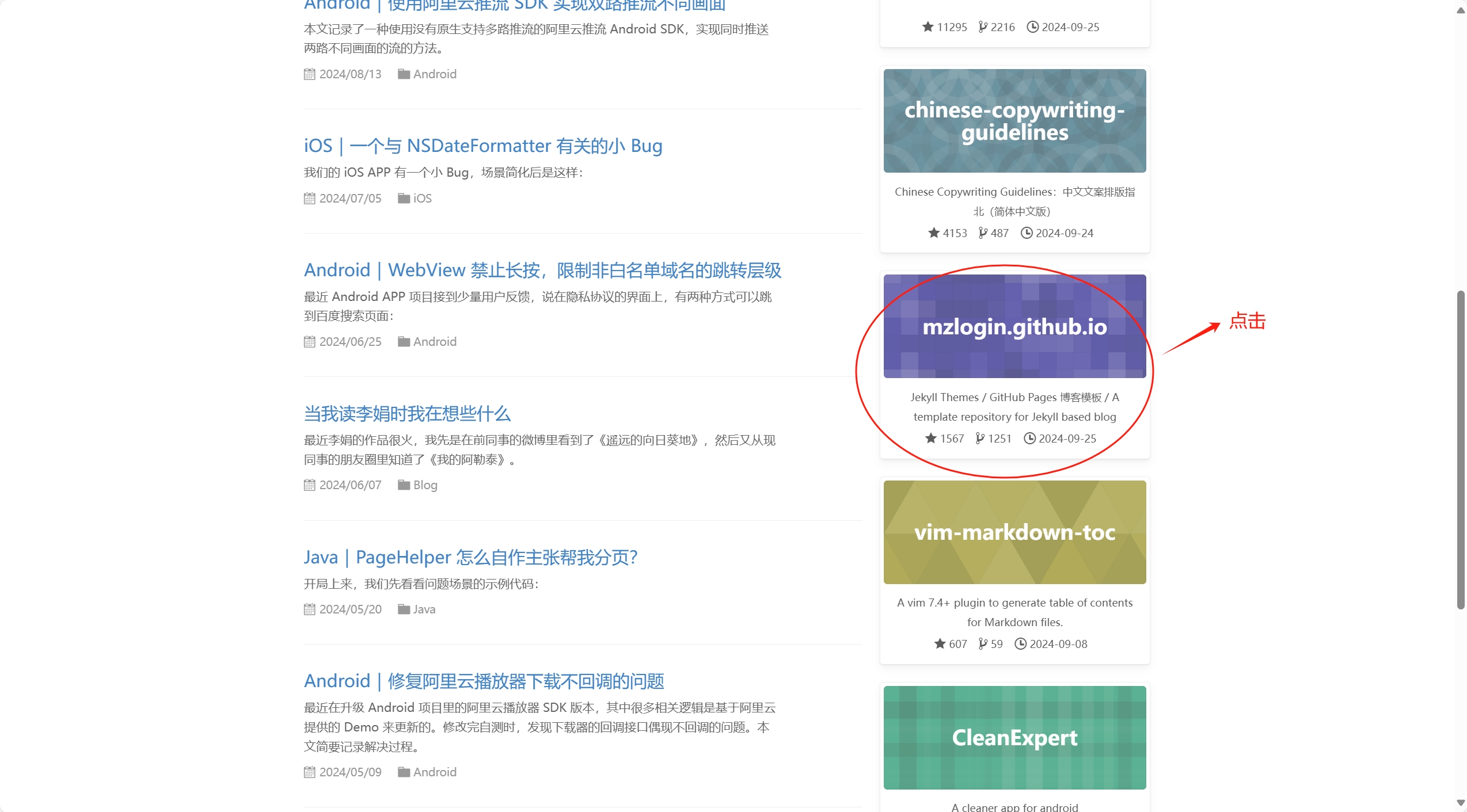
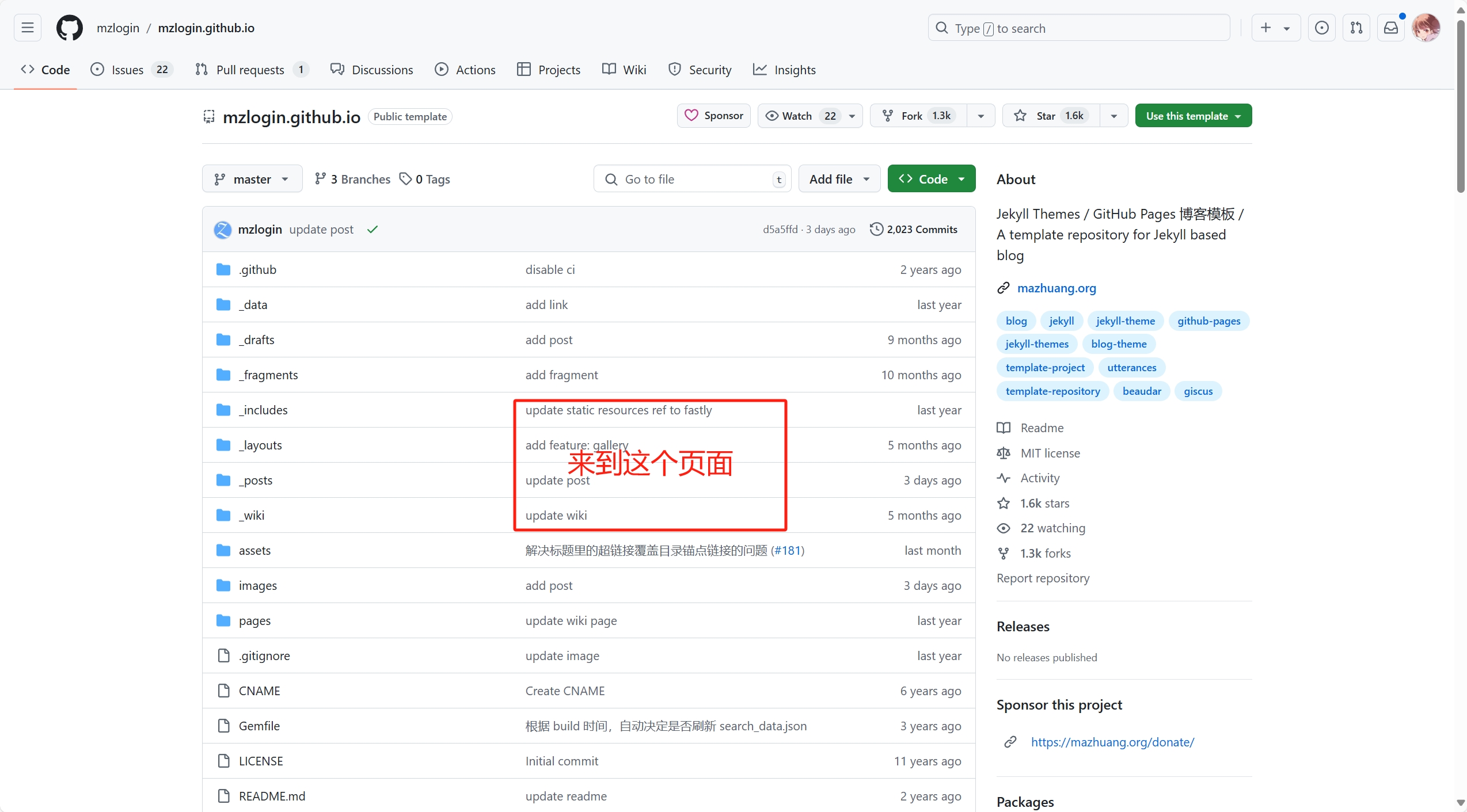
接下来开始进行 Fork。
INFO
往下拉页面会有 Fork 指南,下面讲述详细步骤。
点击 Fork 选项,然后 Create a new fork。由于个人账号已经完成,以下部分图片来自王鑫学长教学截取。
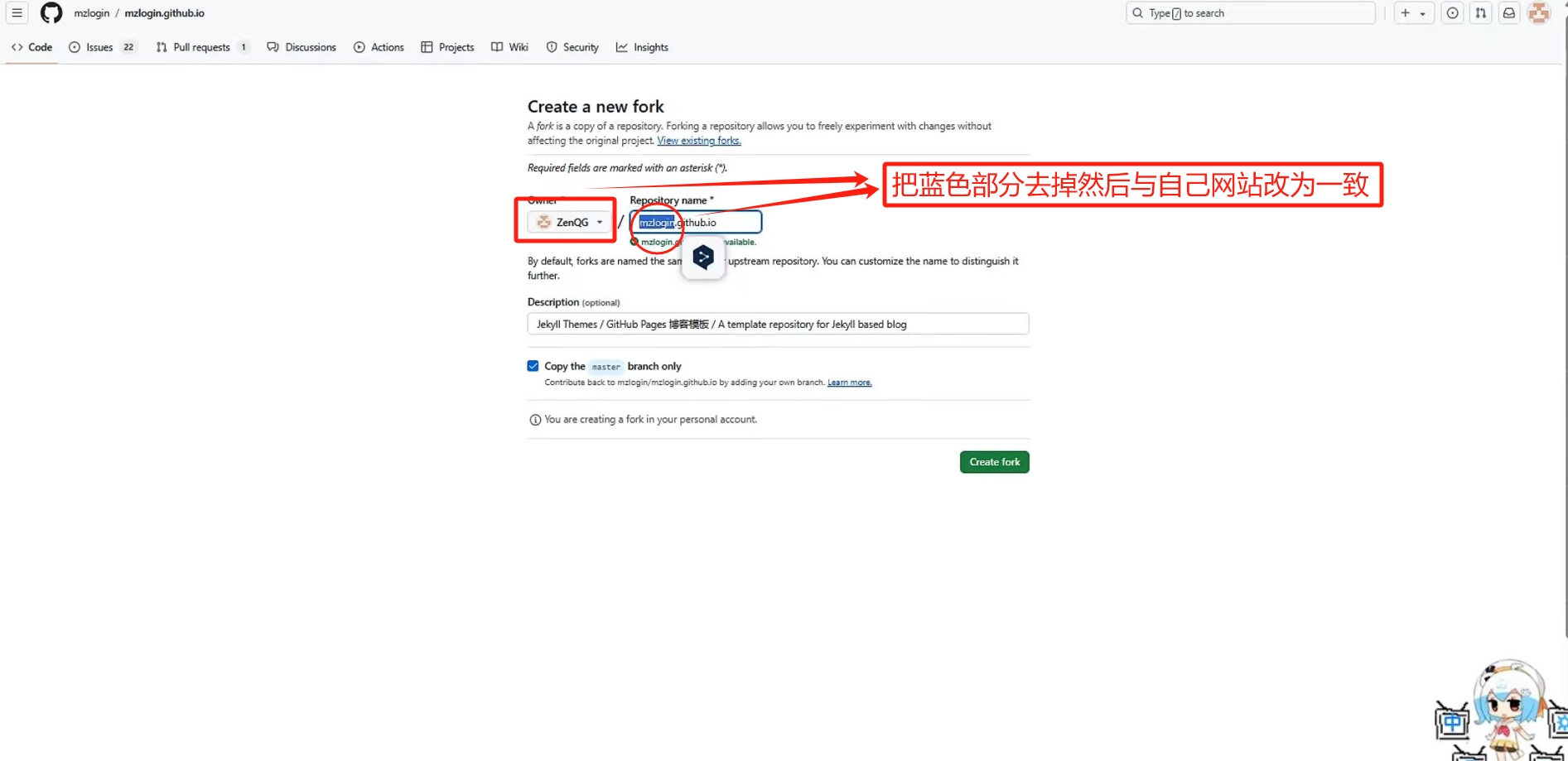
Description 描述自己博客,由自己撰写,可选可不选。
进行设置 Settings:
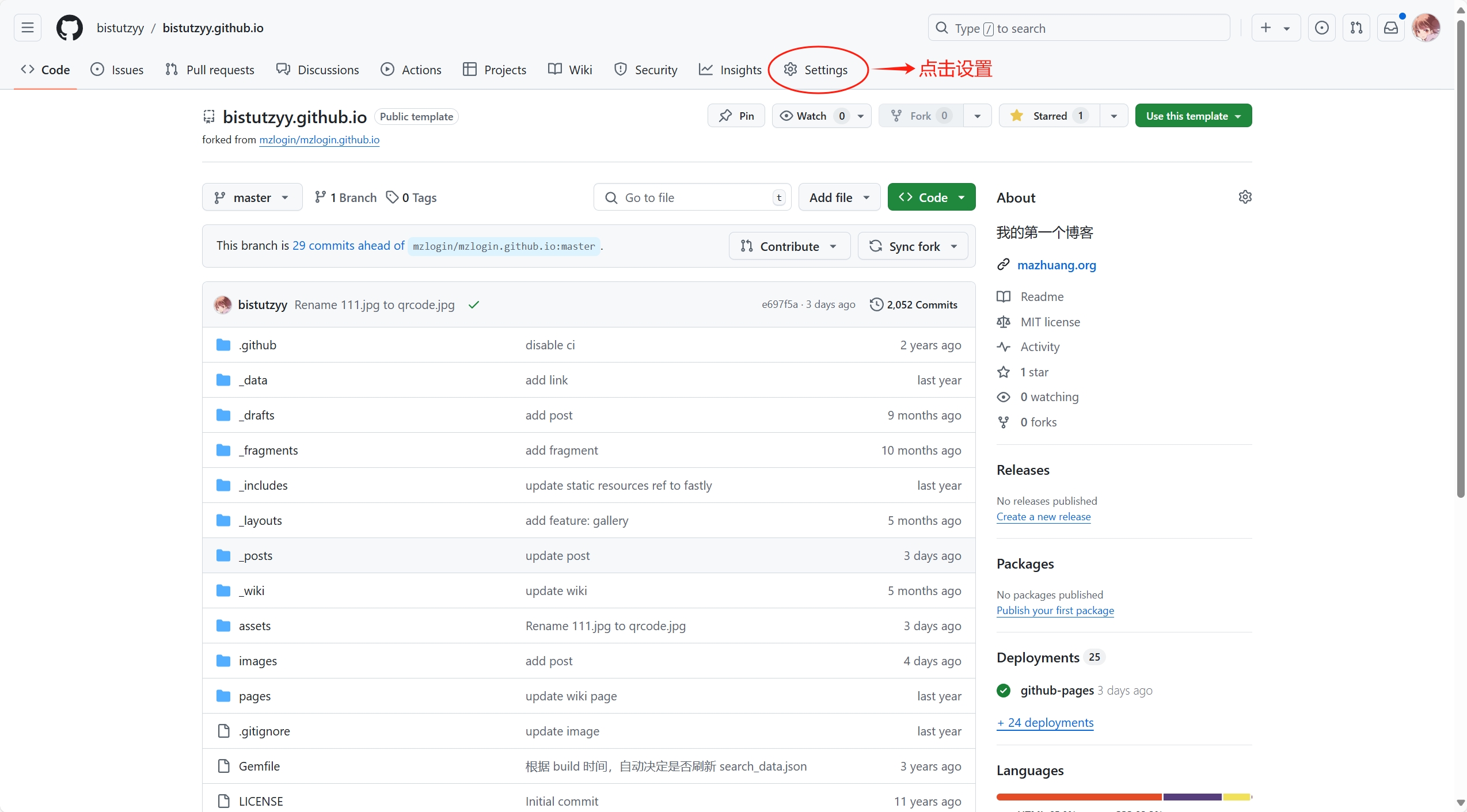
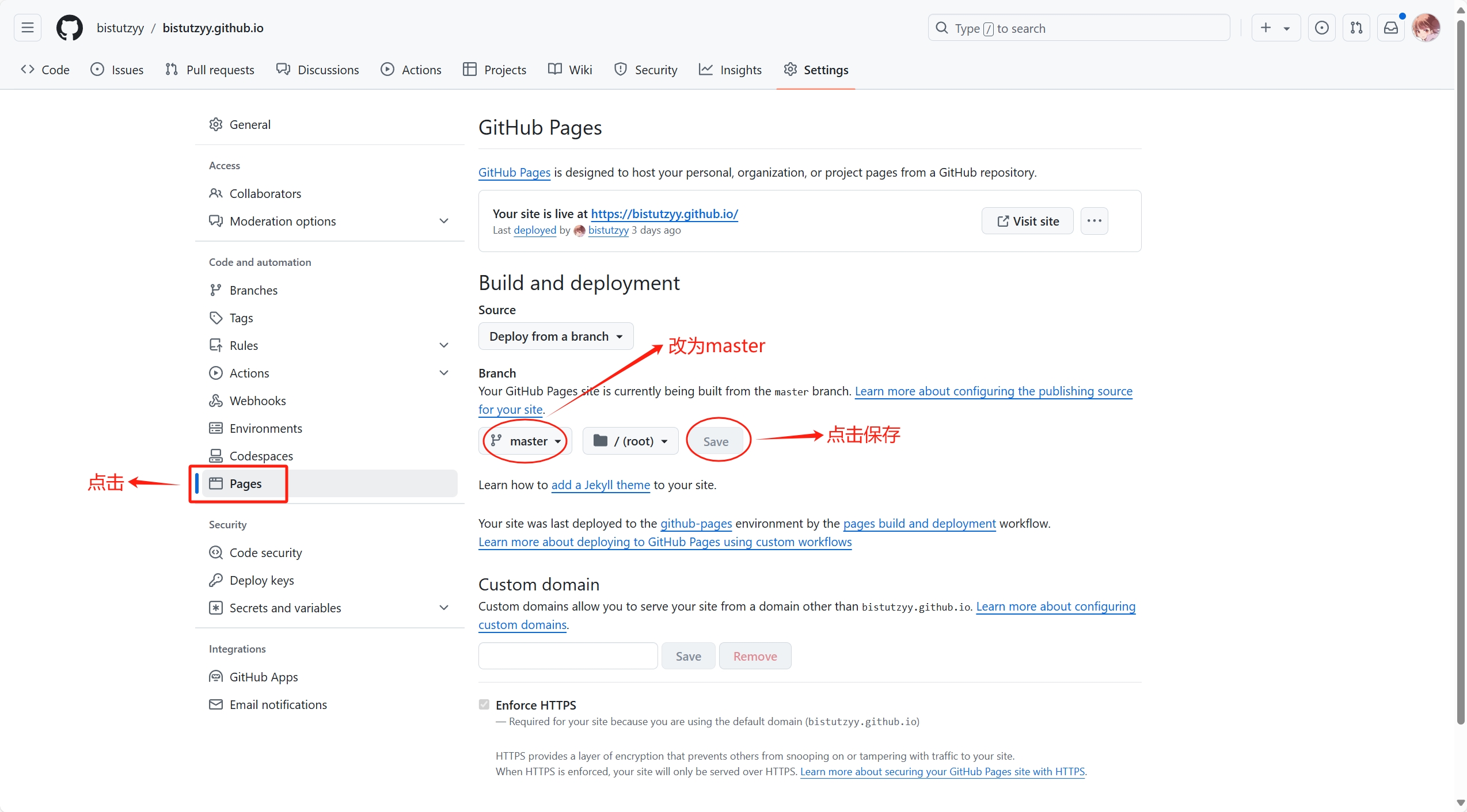
Fork 后在浏览器网址搜索自己的网站(如上图:ZenQG.github.io),进入以下界面,加载不出来需等几分钟。
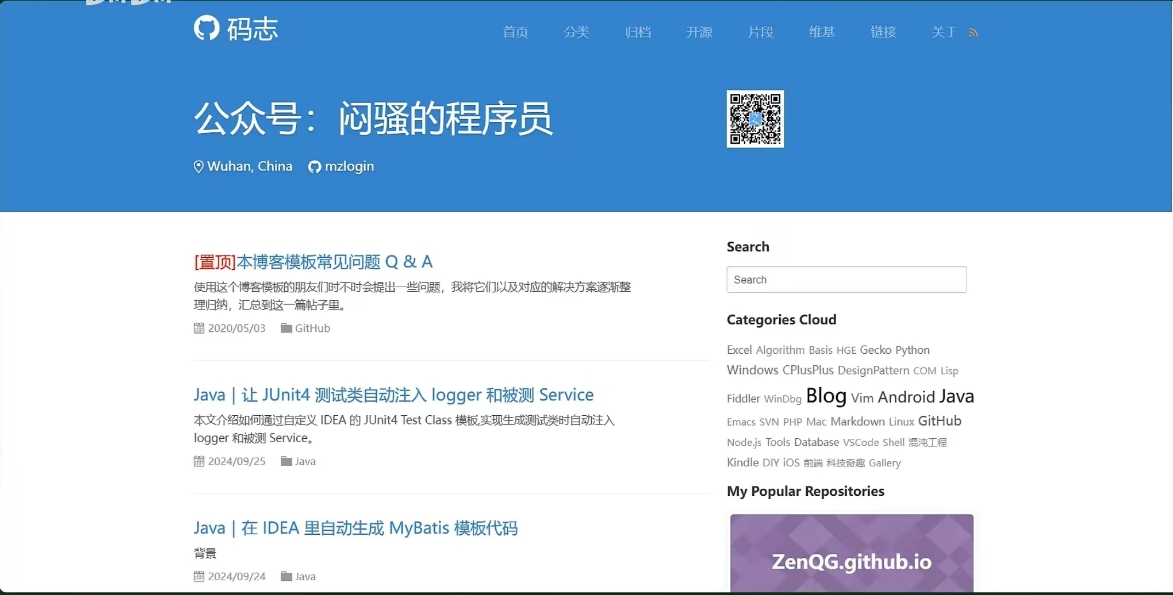
SUCCESS
当出现这个界面,证明前面的步骤已经成功,第一步完成!
STEP2——处理细节,装饰博客
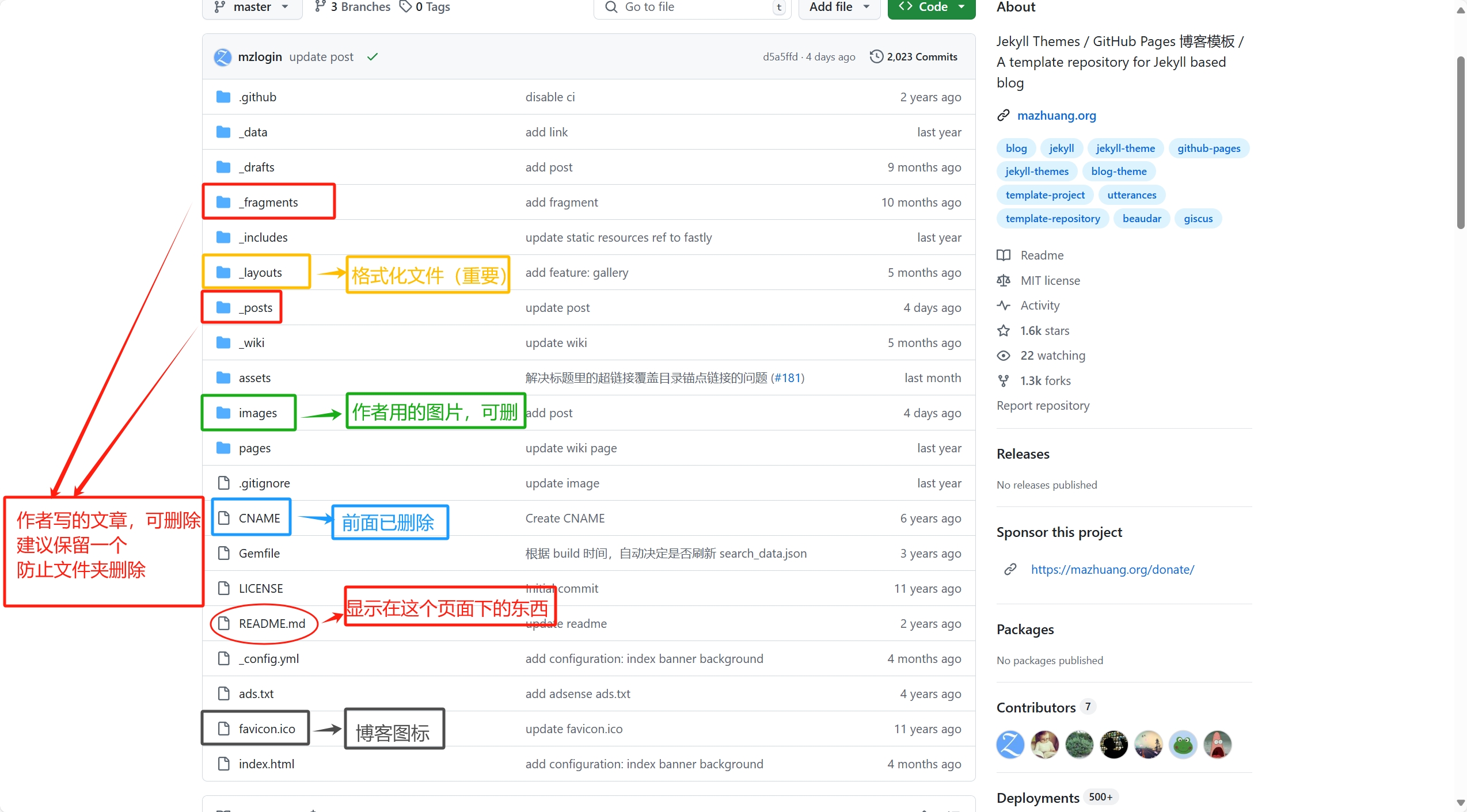
第一步:删除 CNAME 文件
此文件与域名有关,有需要可自行修改。
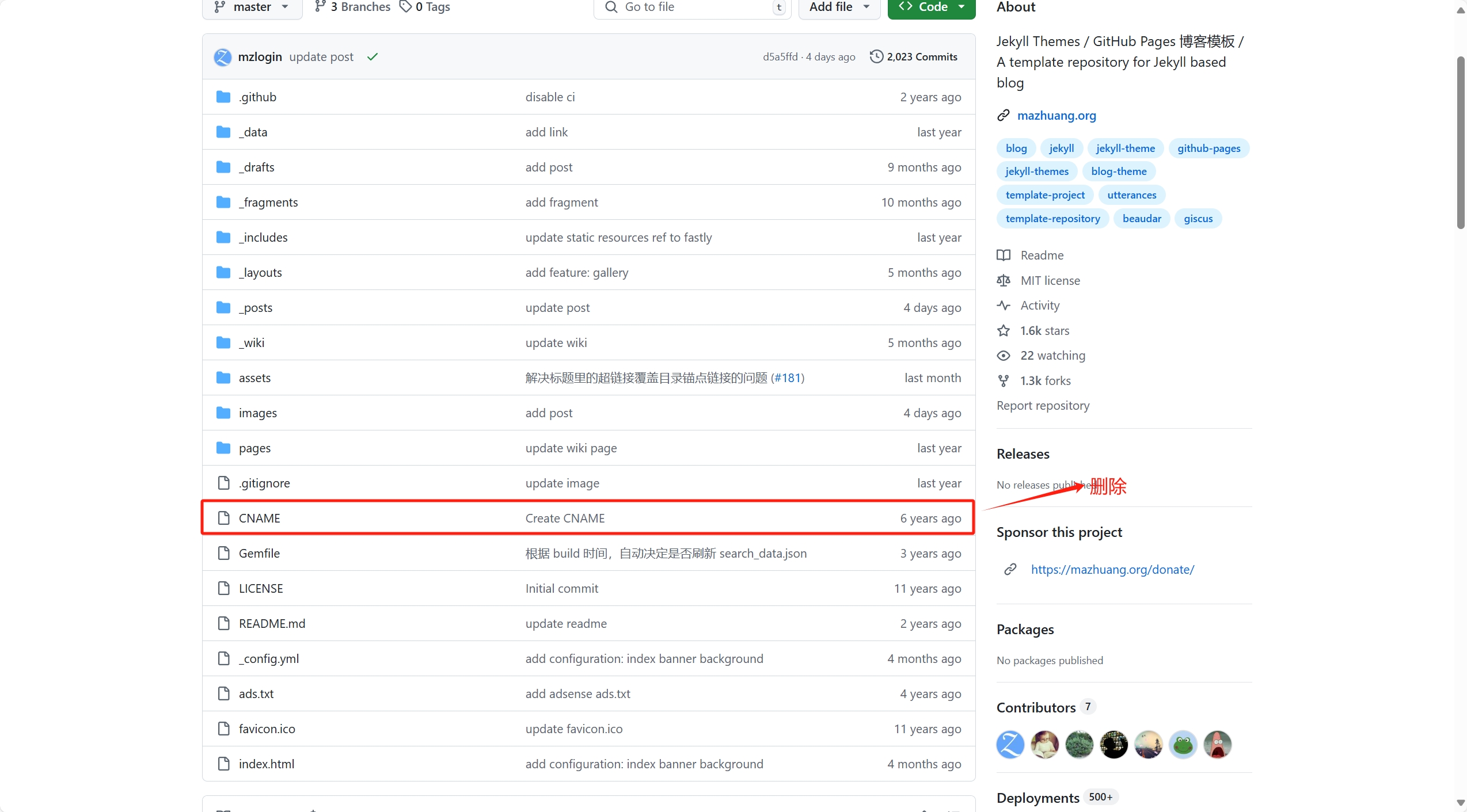
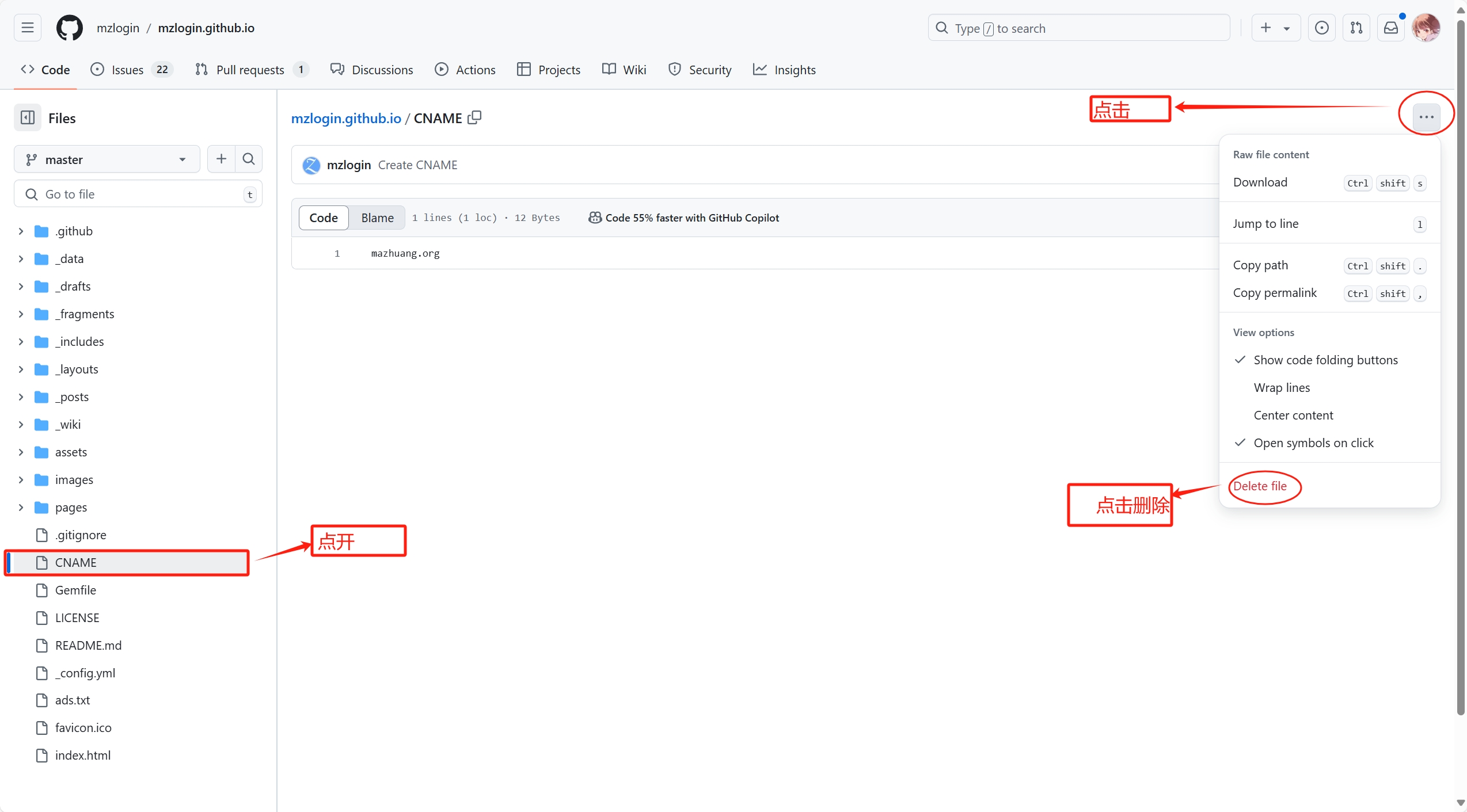
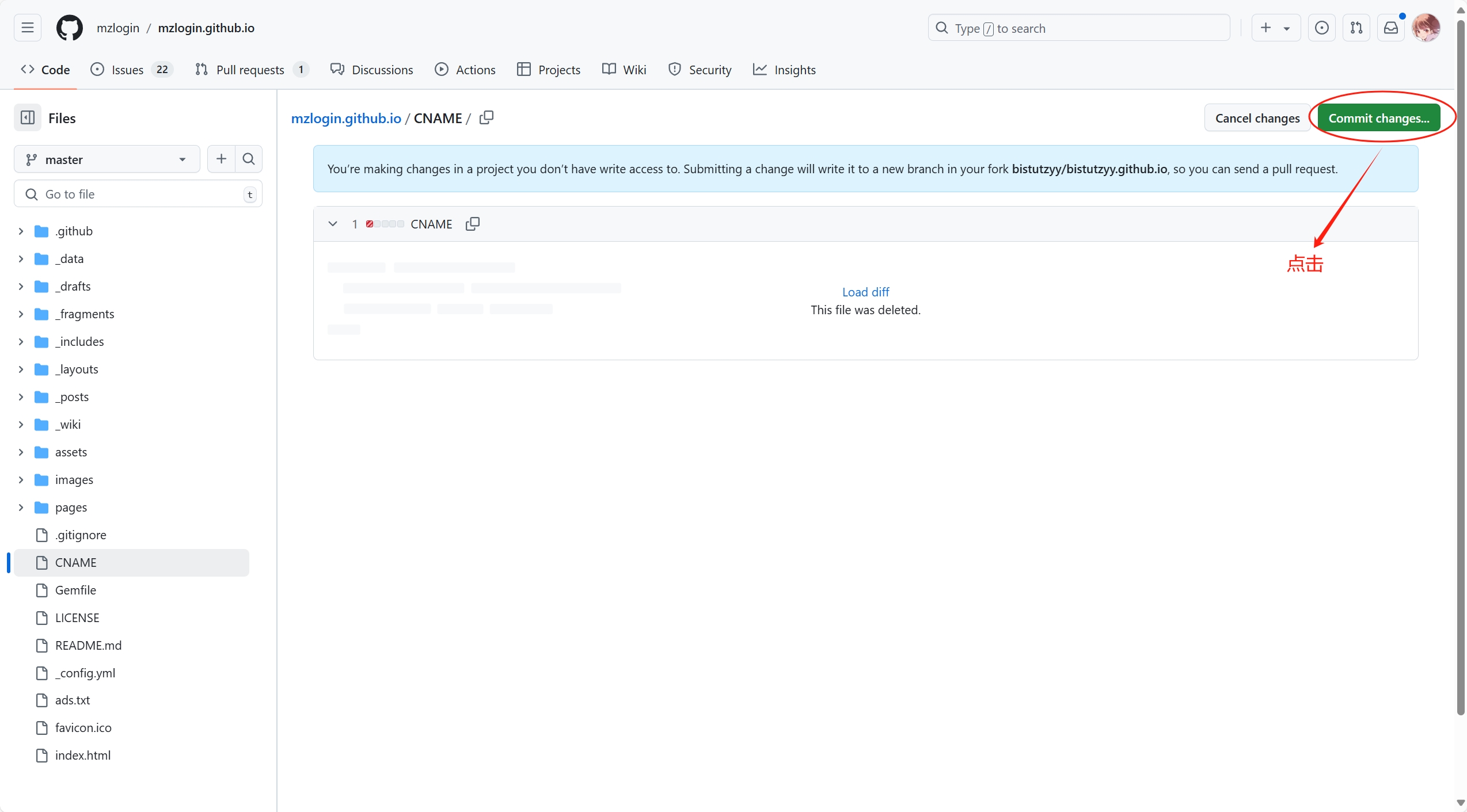
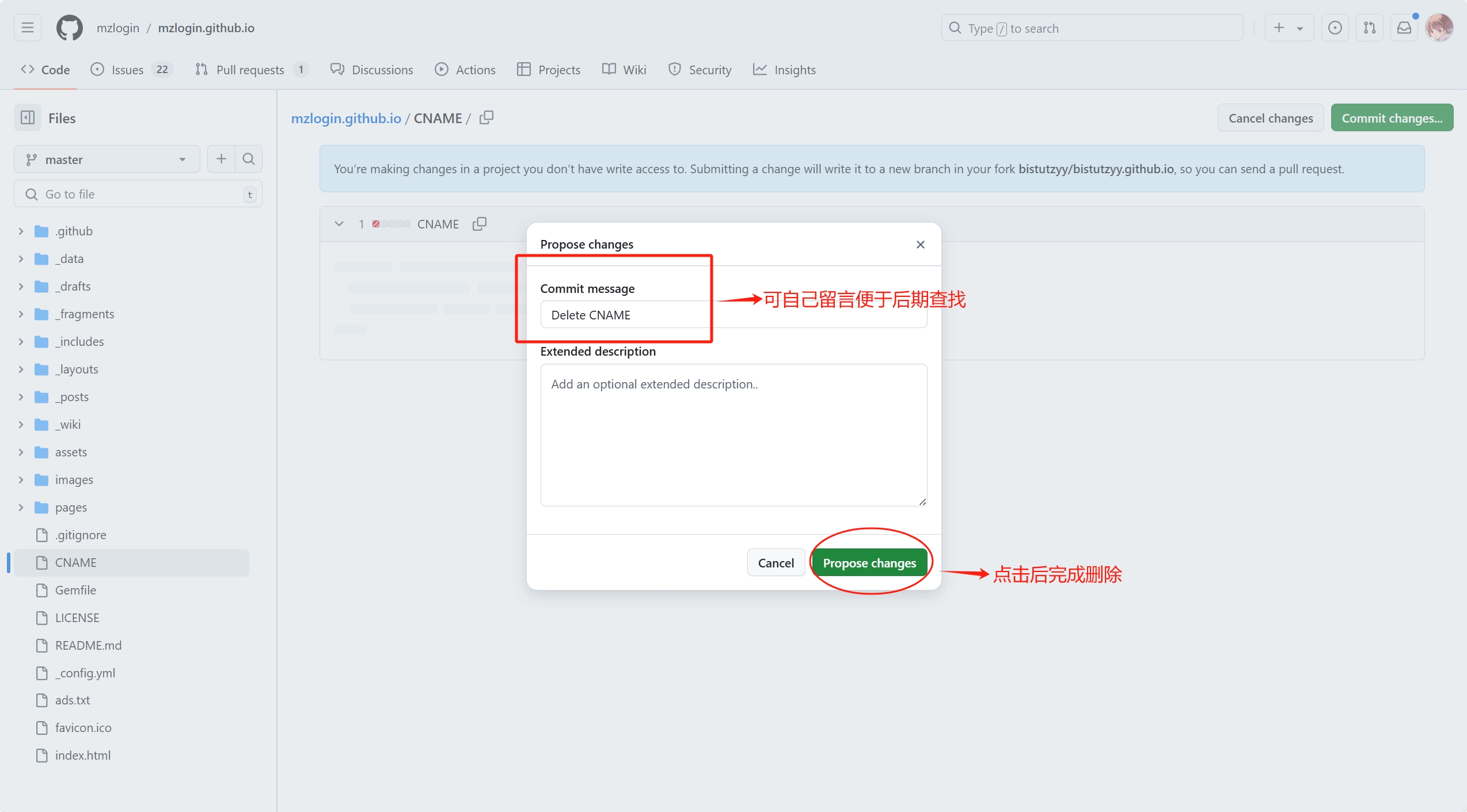
第二步——修改配置,装饰自己博客
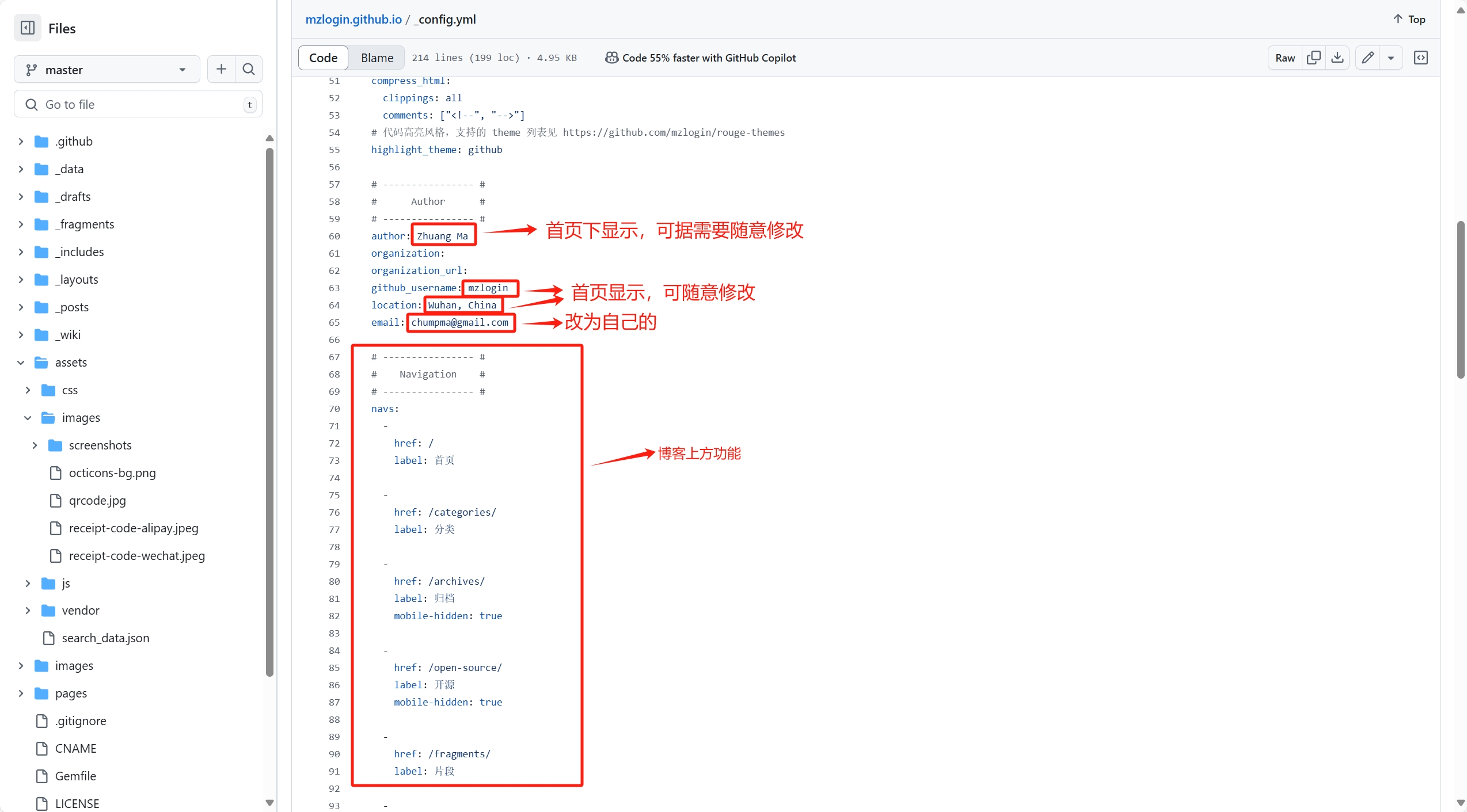
首先,打开 _config.yml,进入编辑:
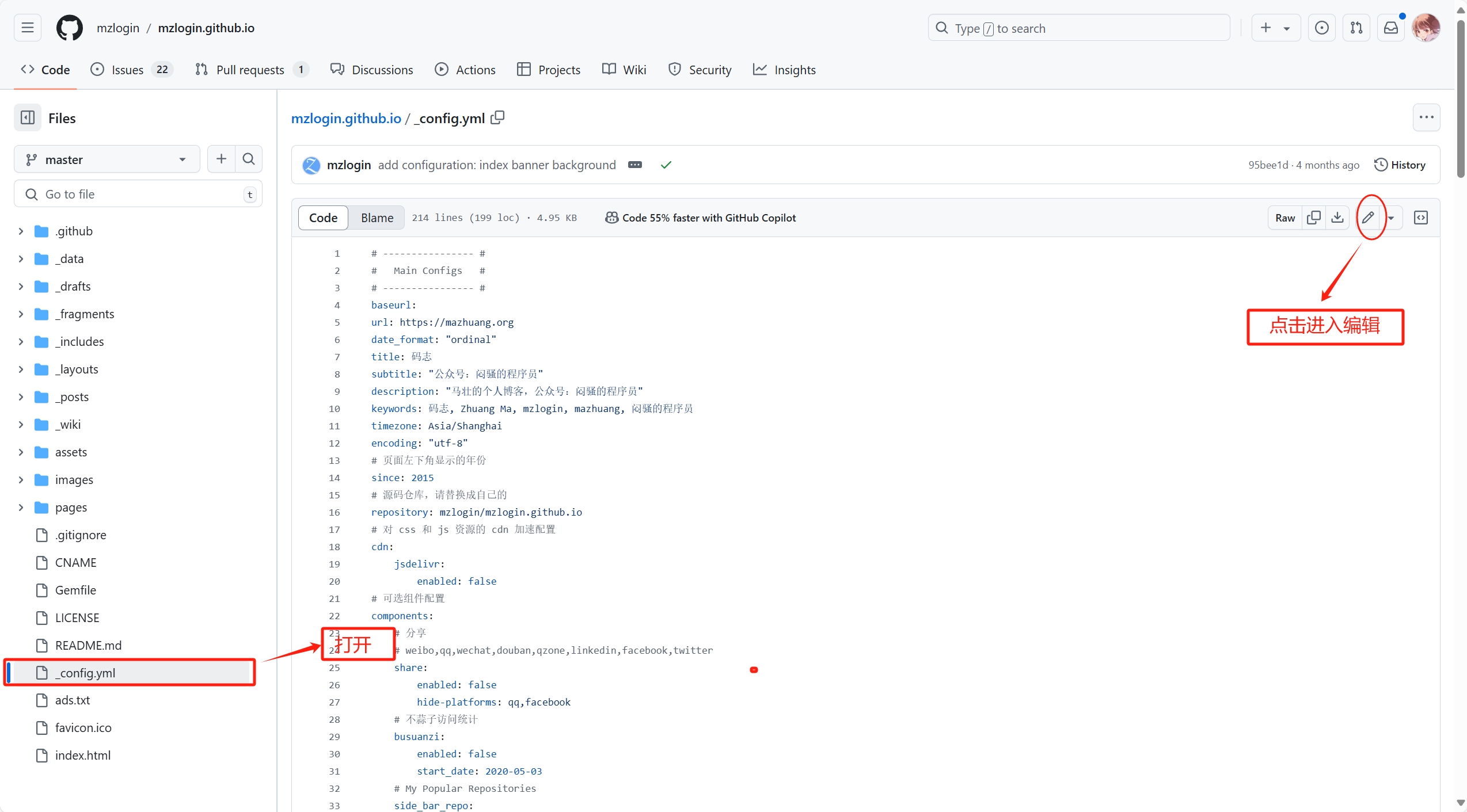
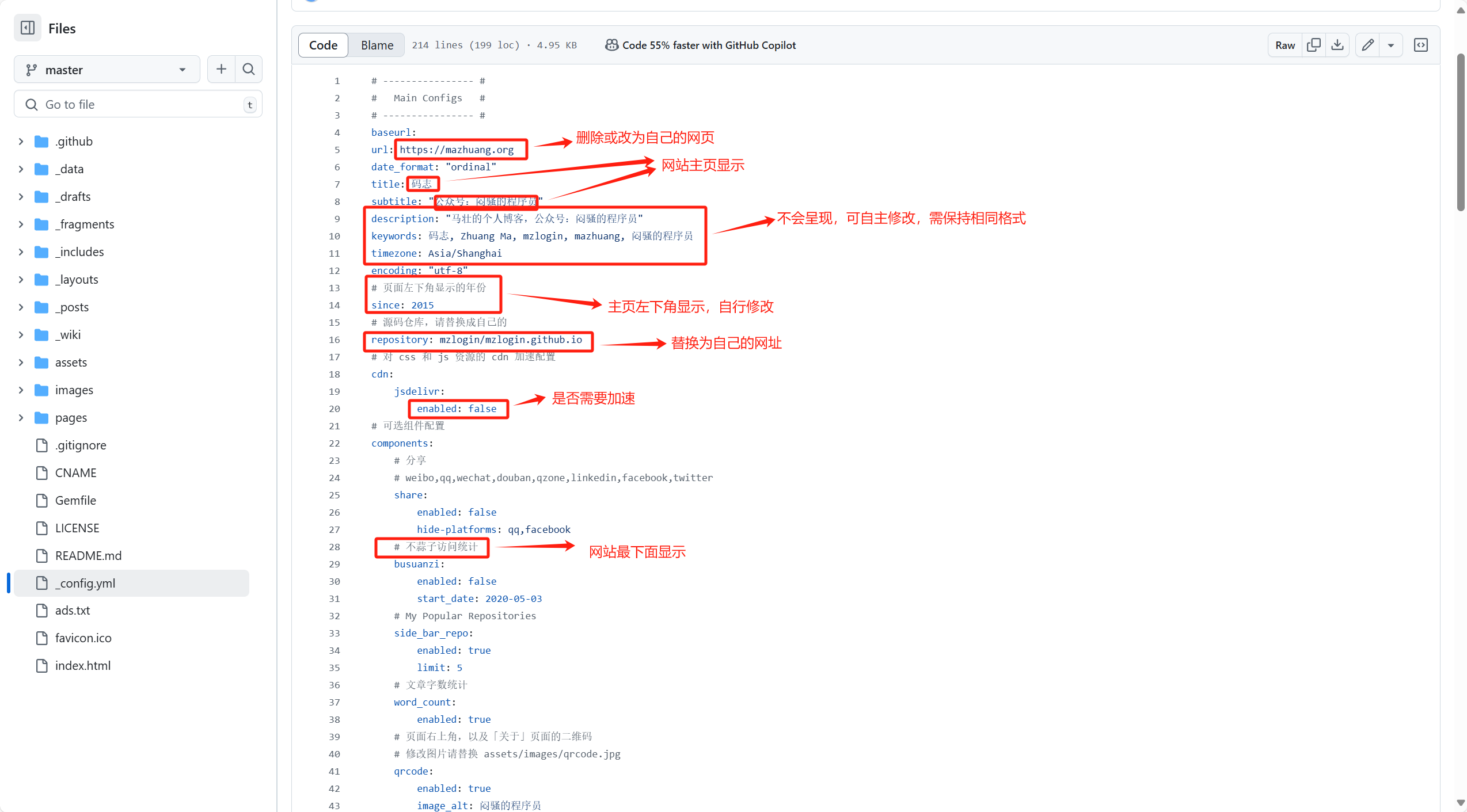
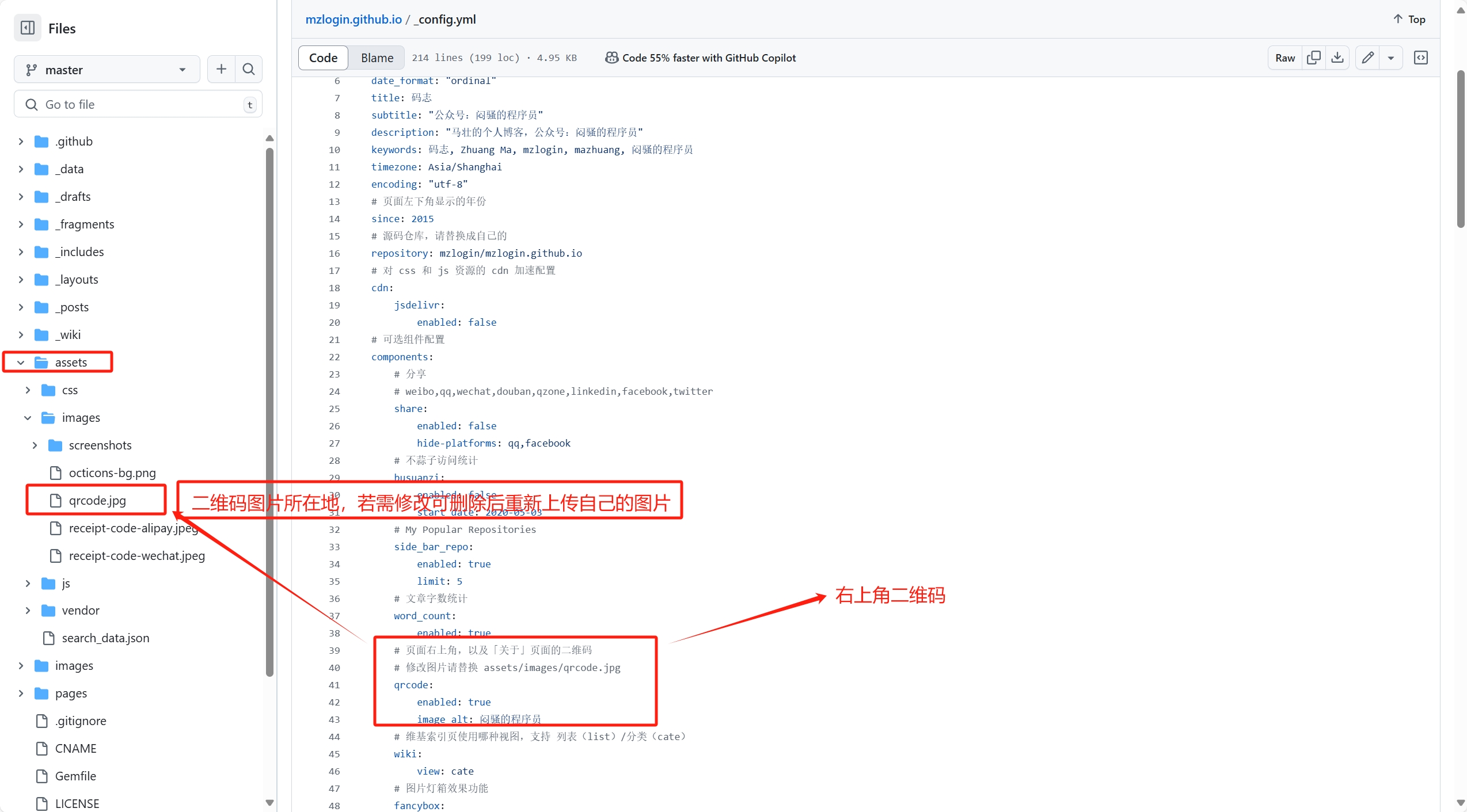
然后,根据自己的要求更改一些内容:
第三步——配置评论系统(giscus)
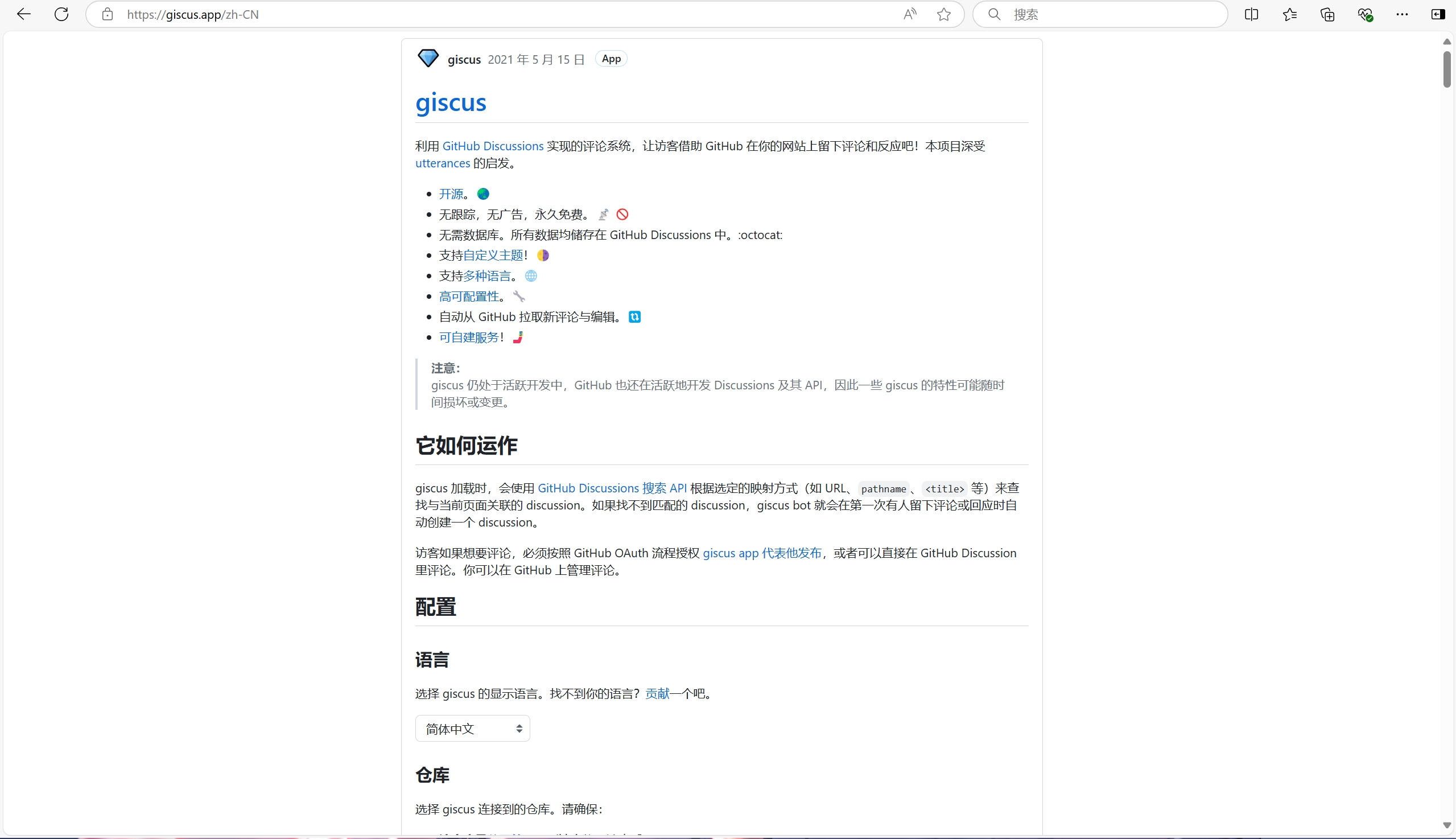
接着是修改评论方面,打开 giscus.app/zh-CN:
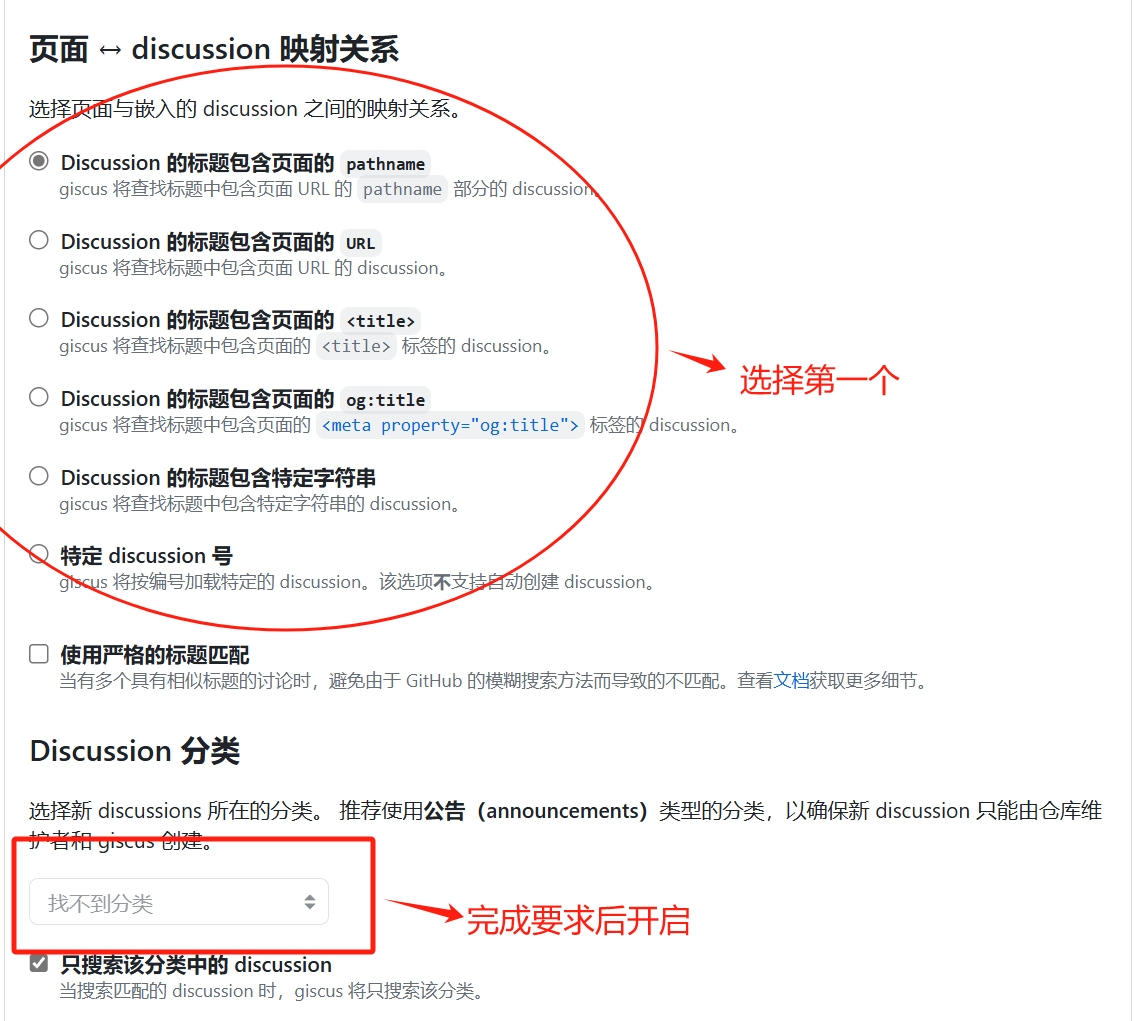
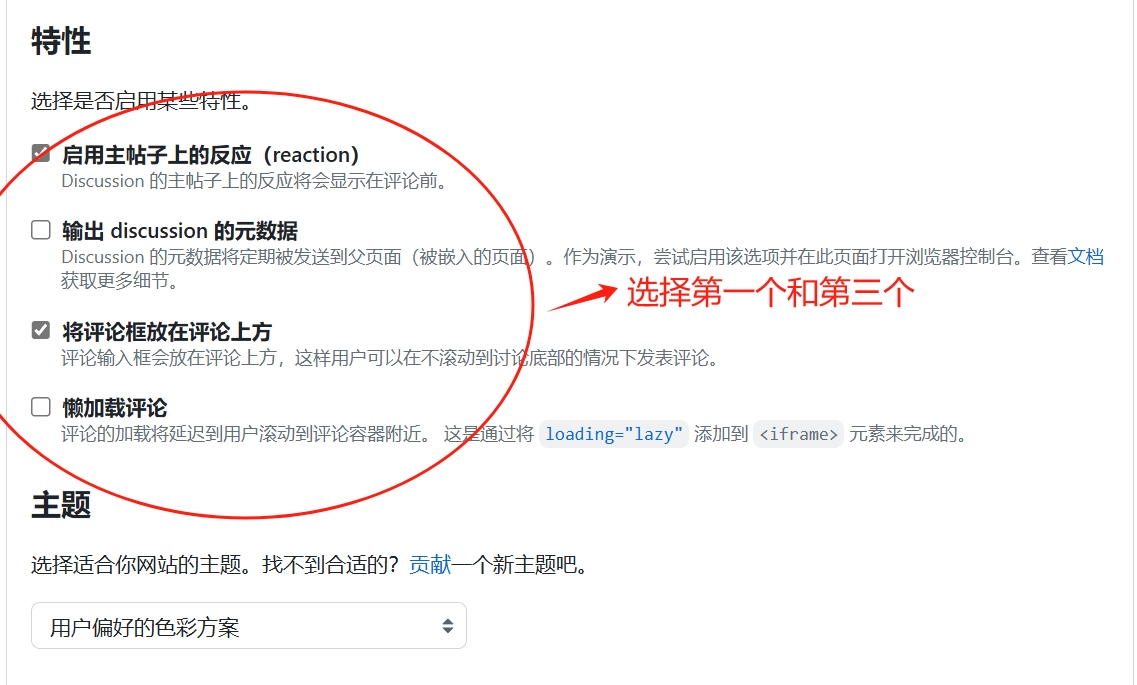
完成相应要求:

WARNING
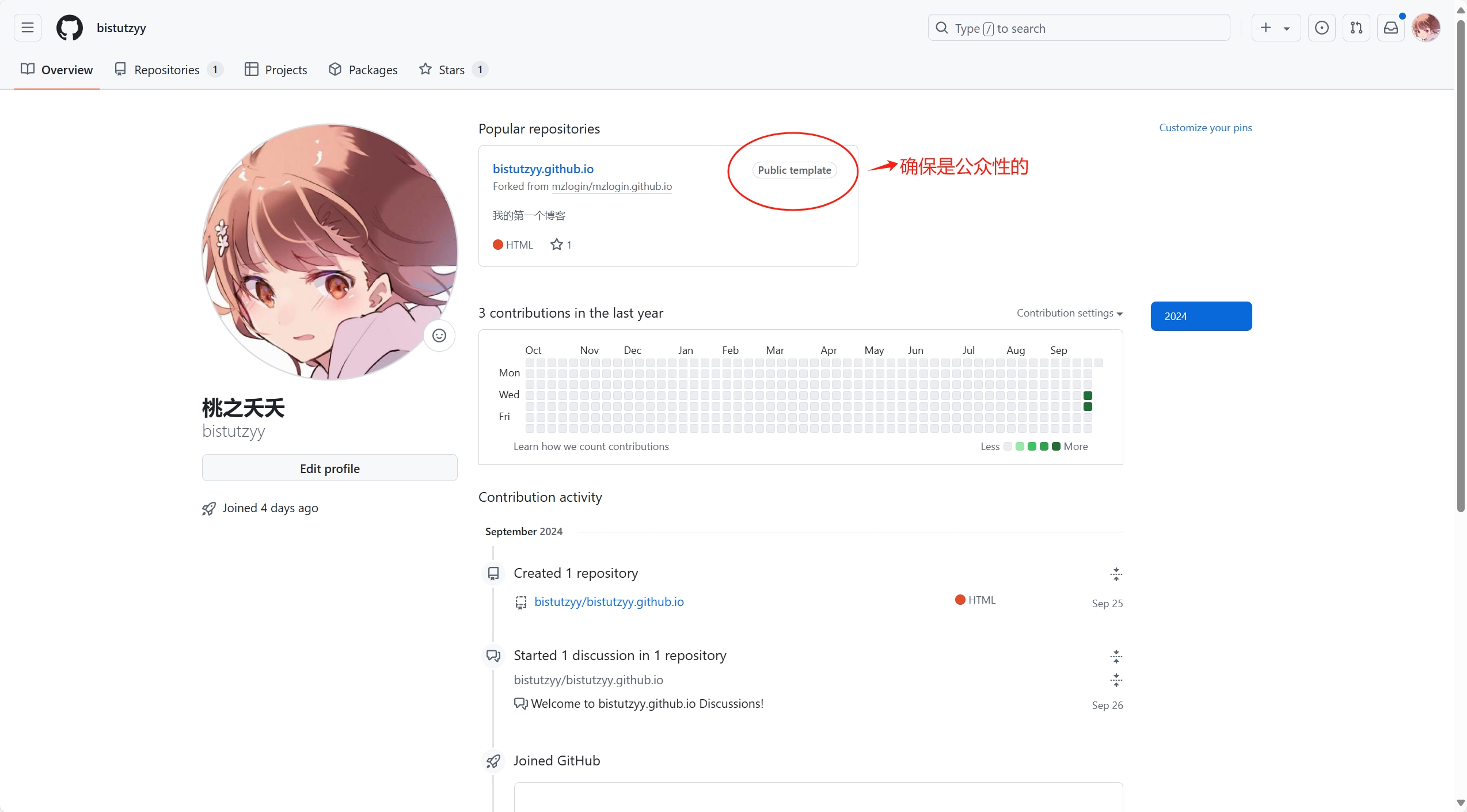
确保自己的账号是 公开的。
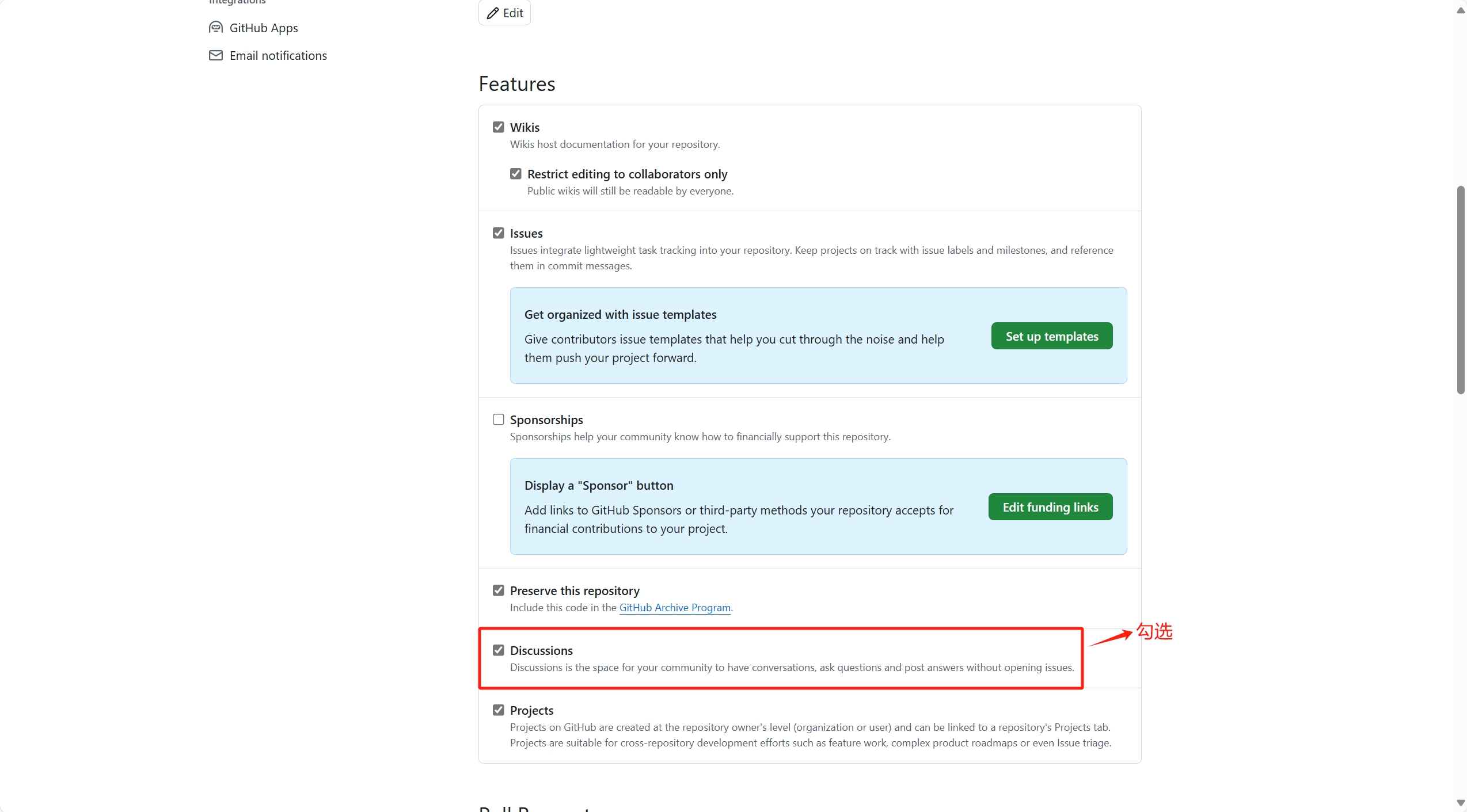
打开 Settings,往下拉找到 Discussions 勾选,勾选后出现绿色的 Set up discussions 进行点击(账号已完成,故省略):
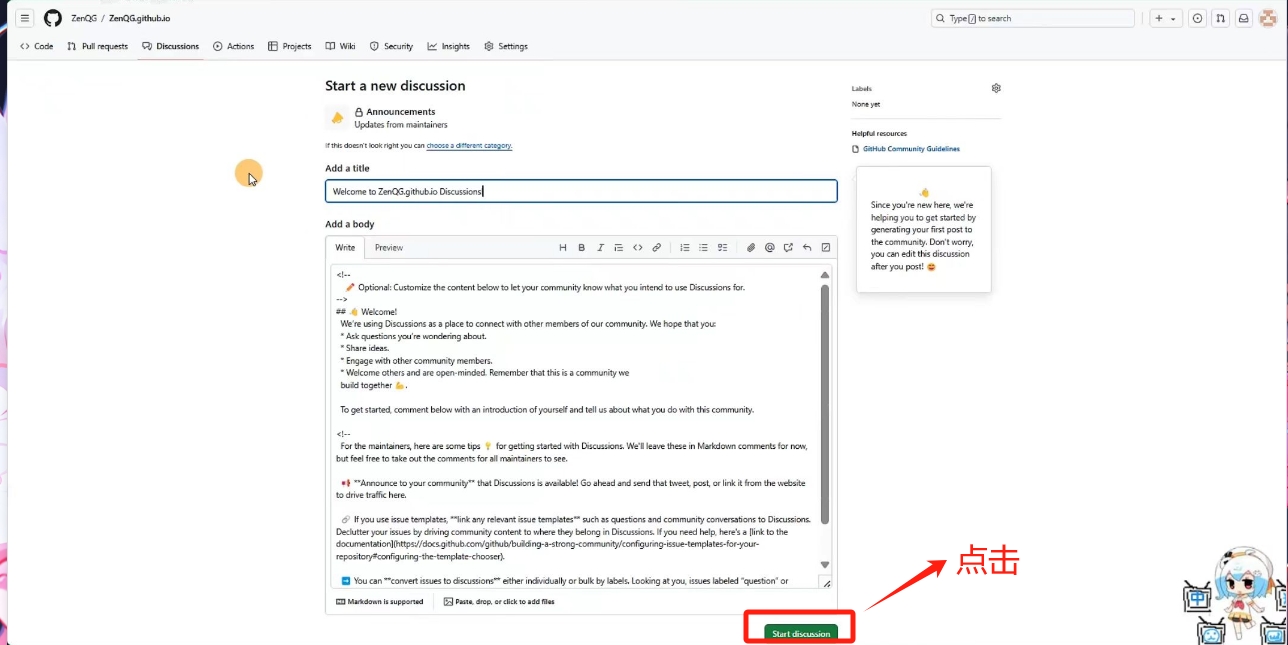
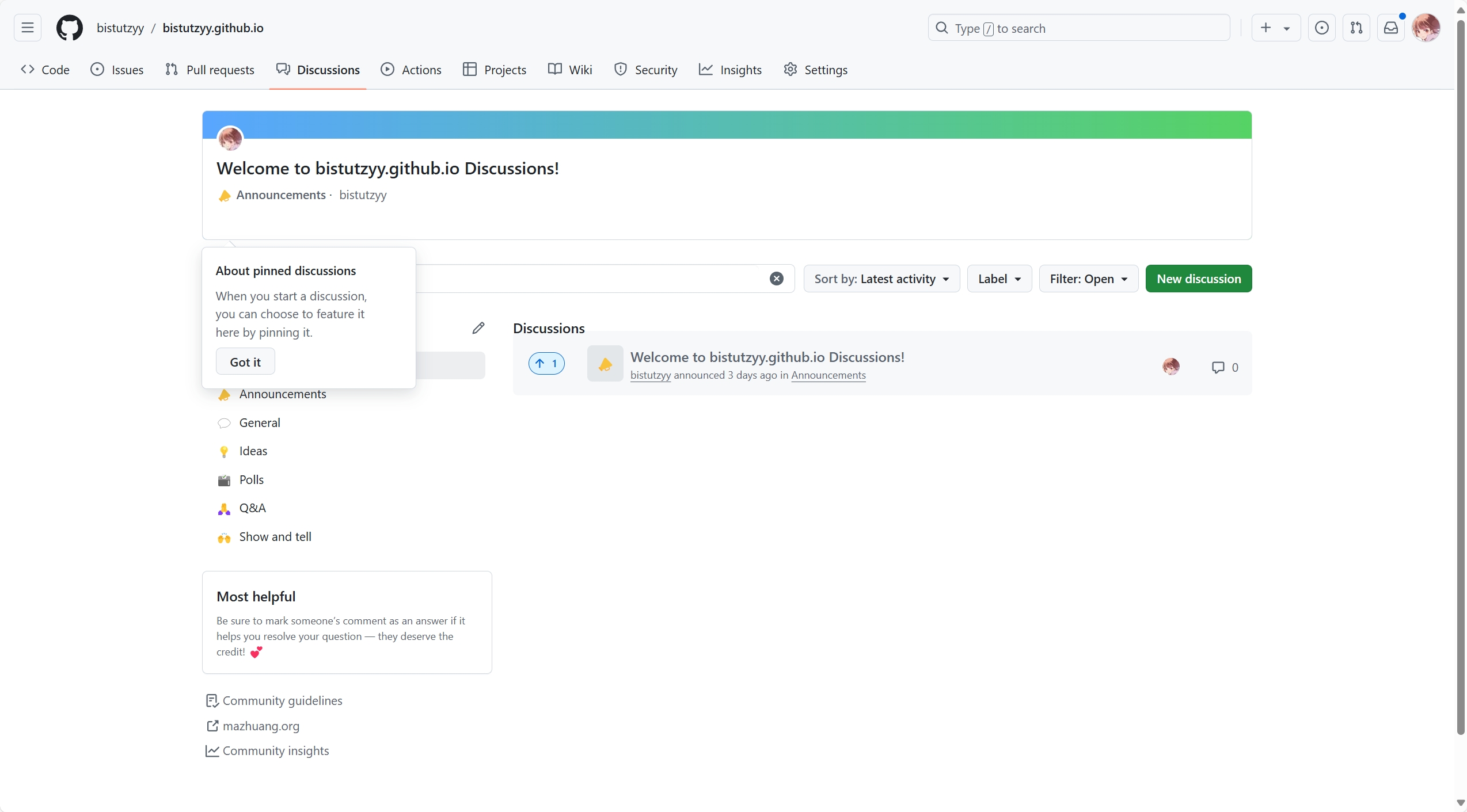
SUCCESS
Discussions 打开成功!
安装 giscus 这个 App:
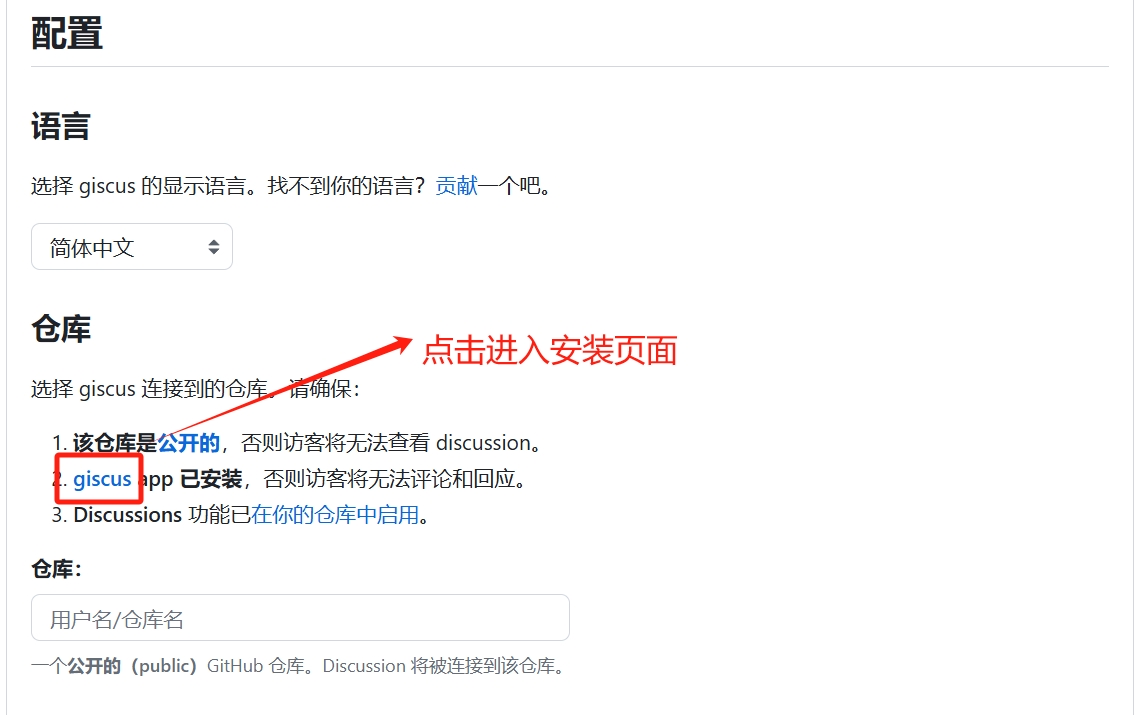
打开后进行下载和配置,完成后来到以下界面:
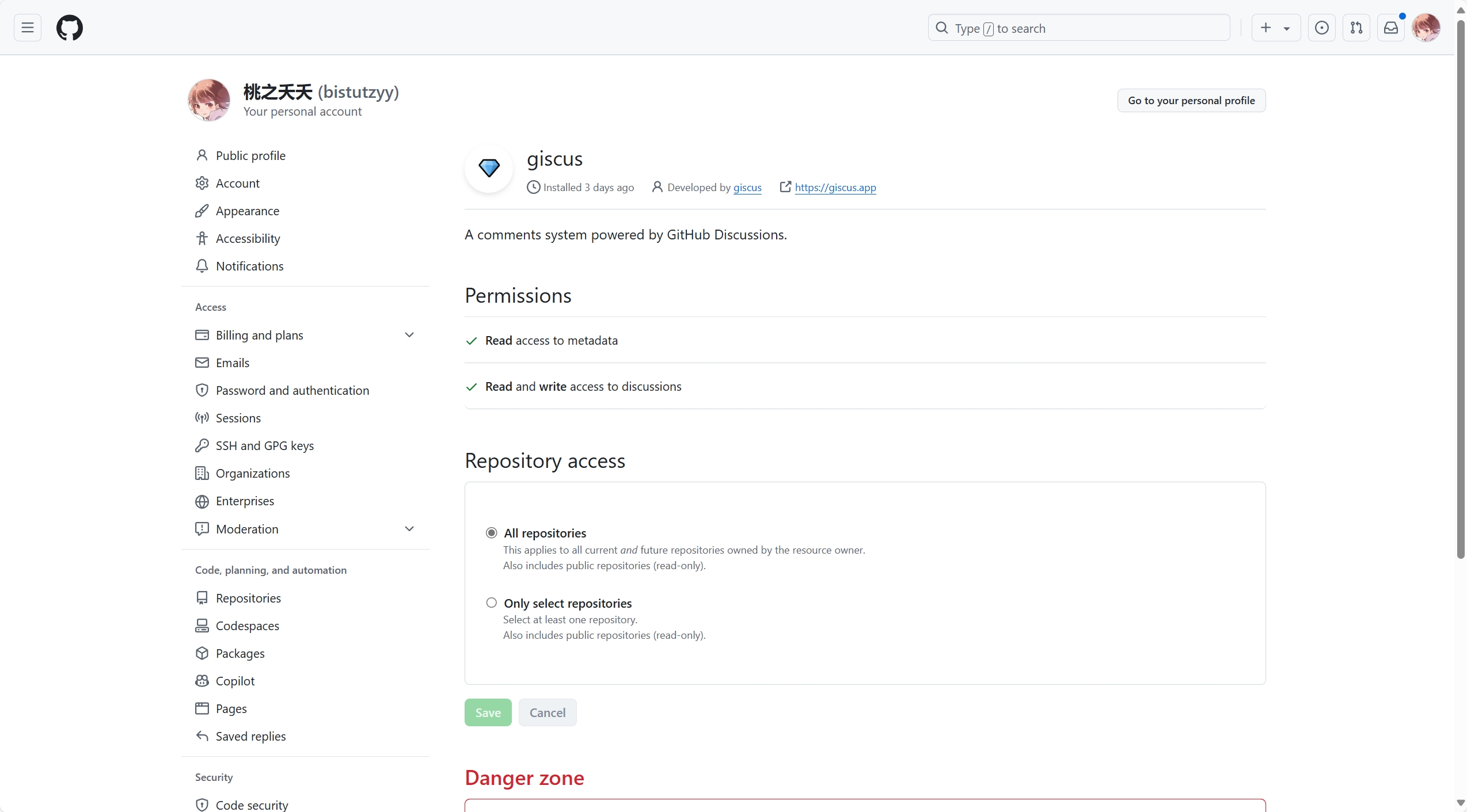
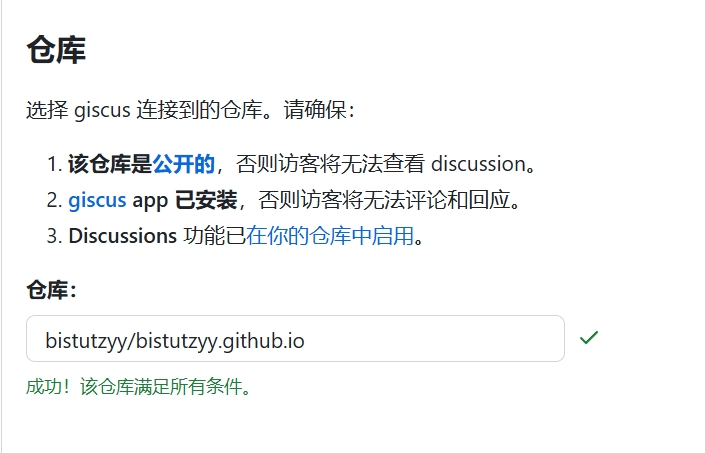
重新回到 giscus.app/zh-CN 进行仓库验证:

验证成功后进入 Discussion 分类:

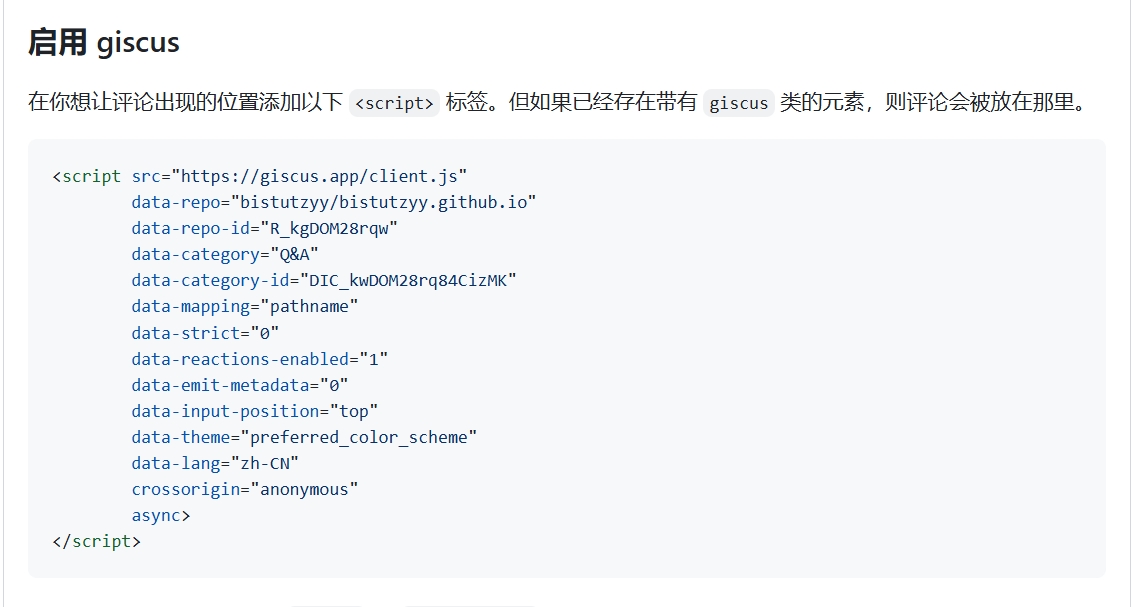
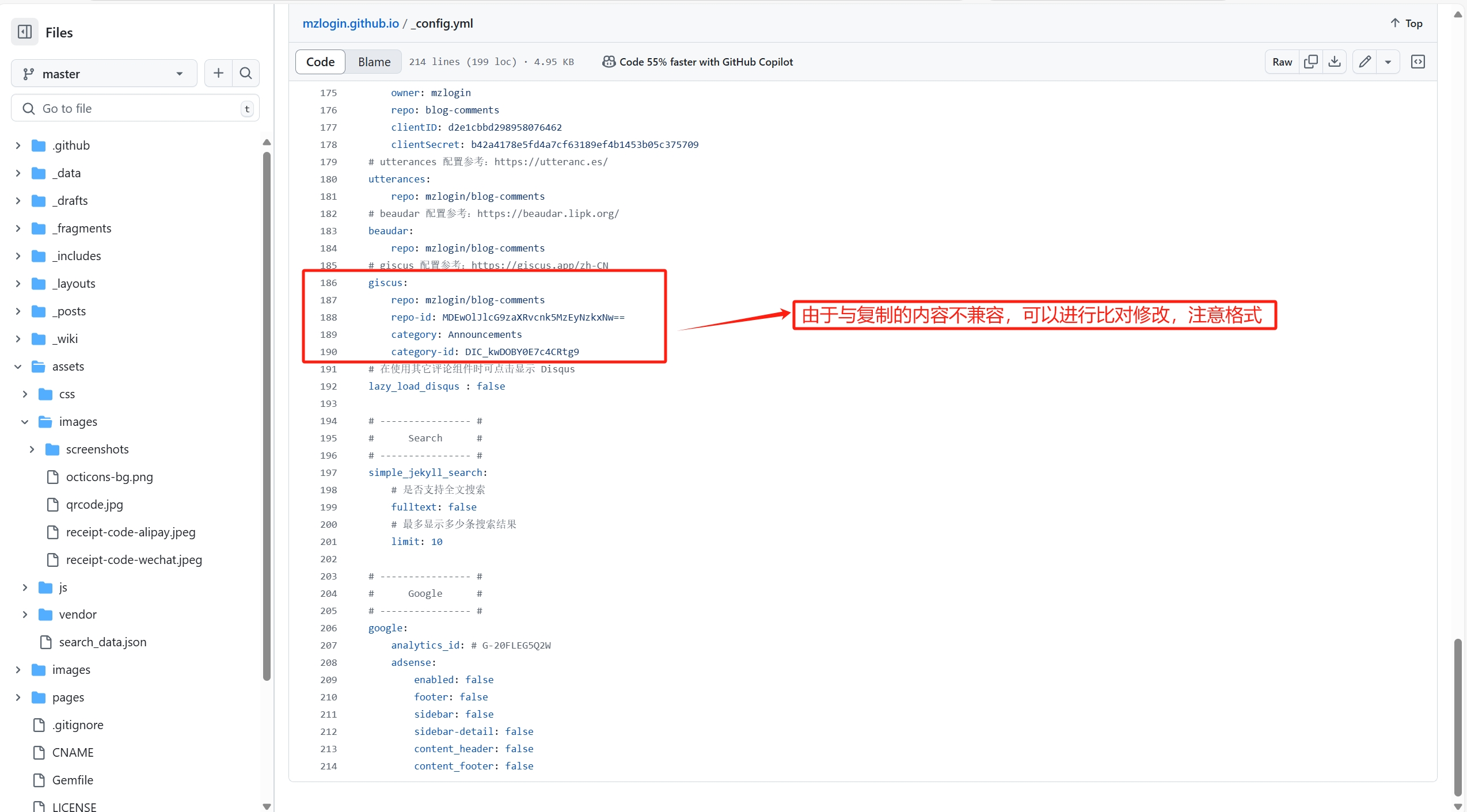
启用 giscus,首先进行复制(由于不兼容可不复制后面比对修改):
第四步——谷歌数据分析
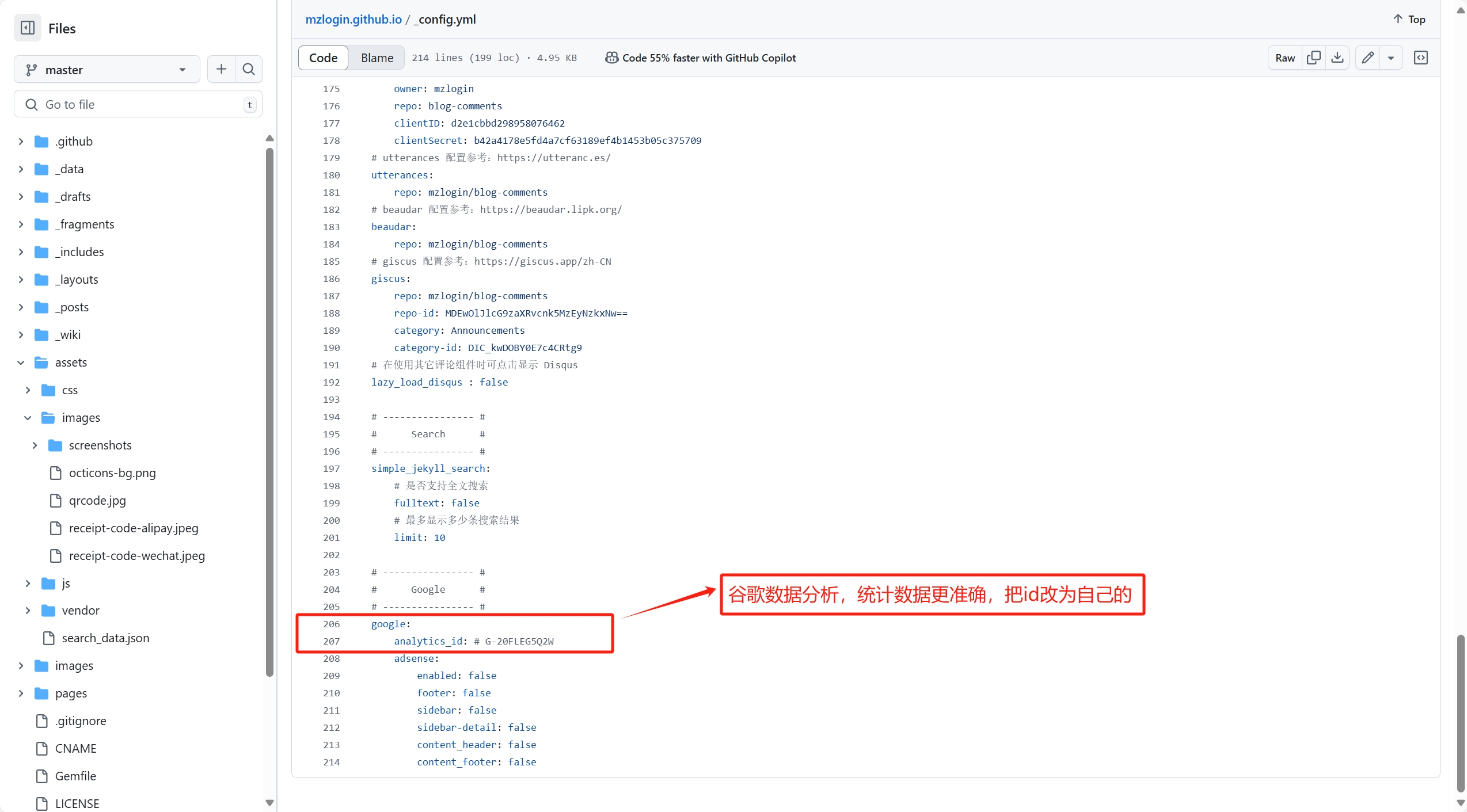
接下来是进行谷歌数据分析,打开 analytics.google.com,没有账号需自己注册 + 科学上网工具。
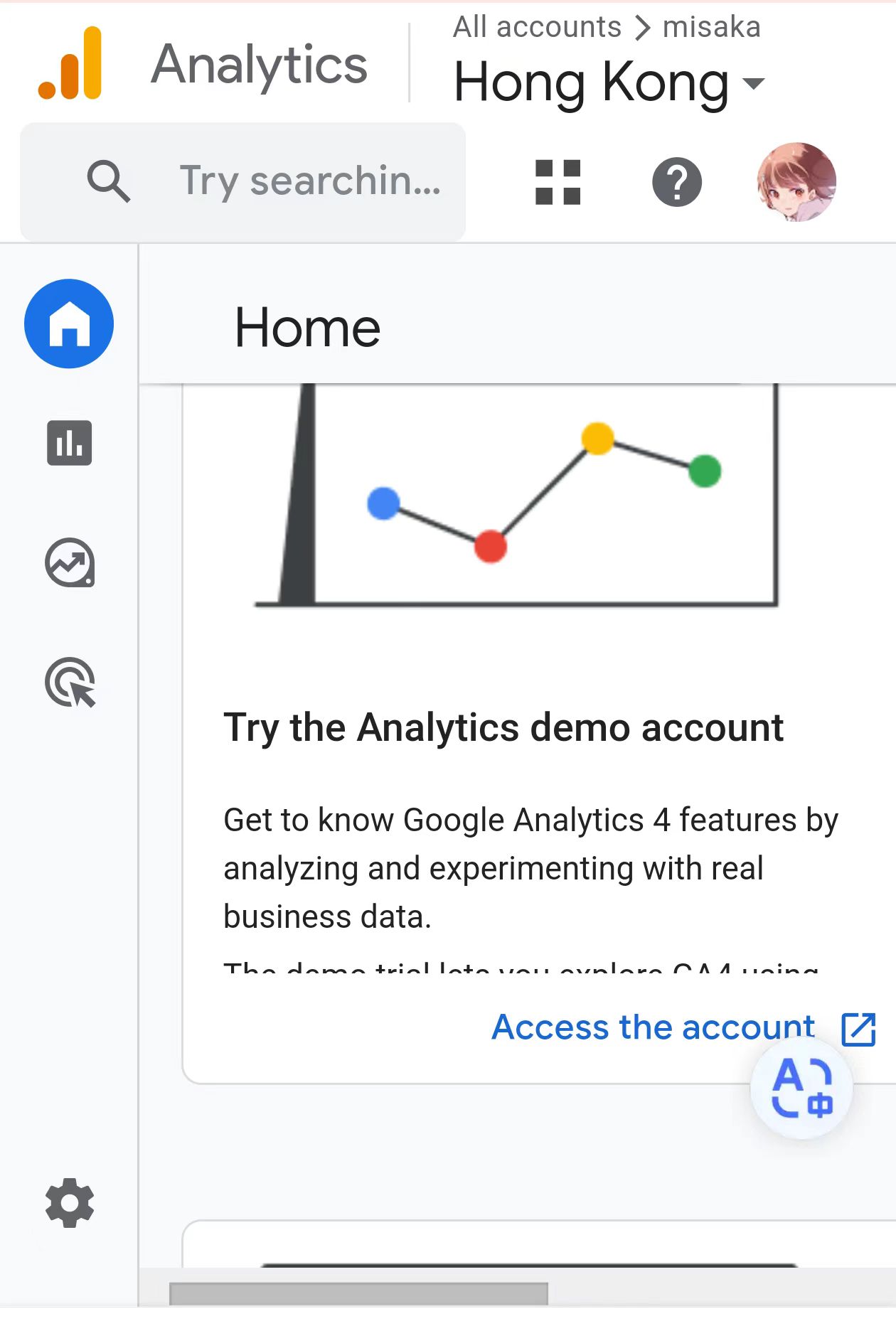
谷歌分析展示的页面由于为手机操作效果不好,建议使用电脑,展示如下:
将自己的 ID 输入后完成配置操作。
SUCCESS
以上便是博客的初步搭建!
附录
附1.
附2.
附3.
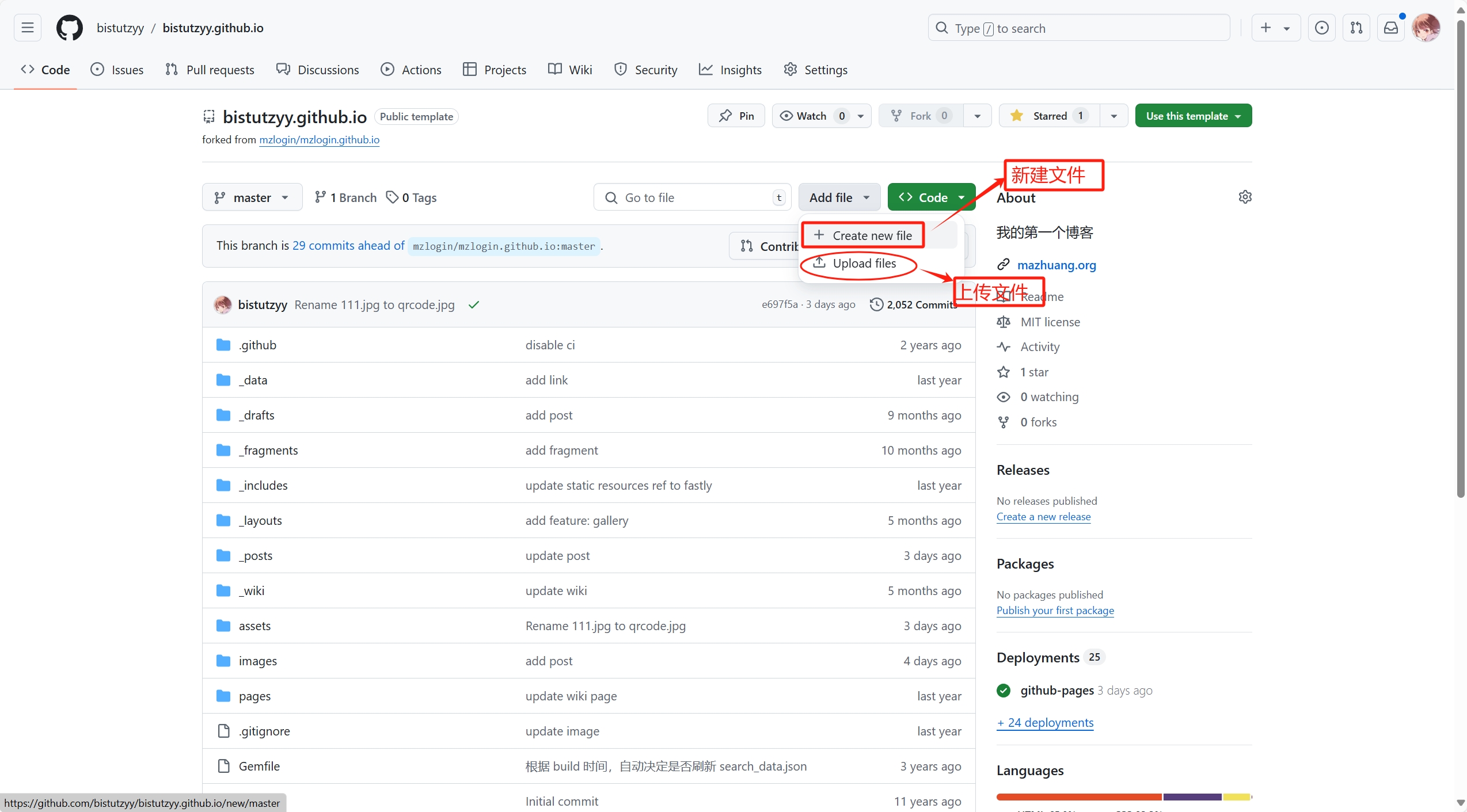
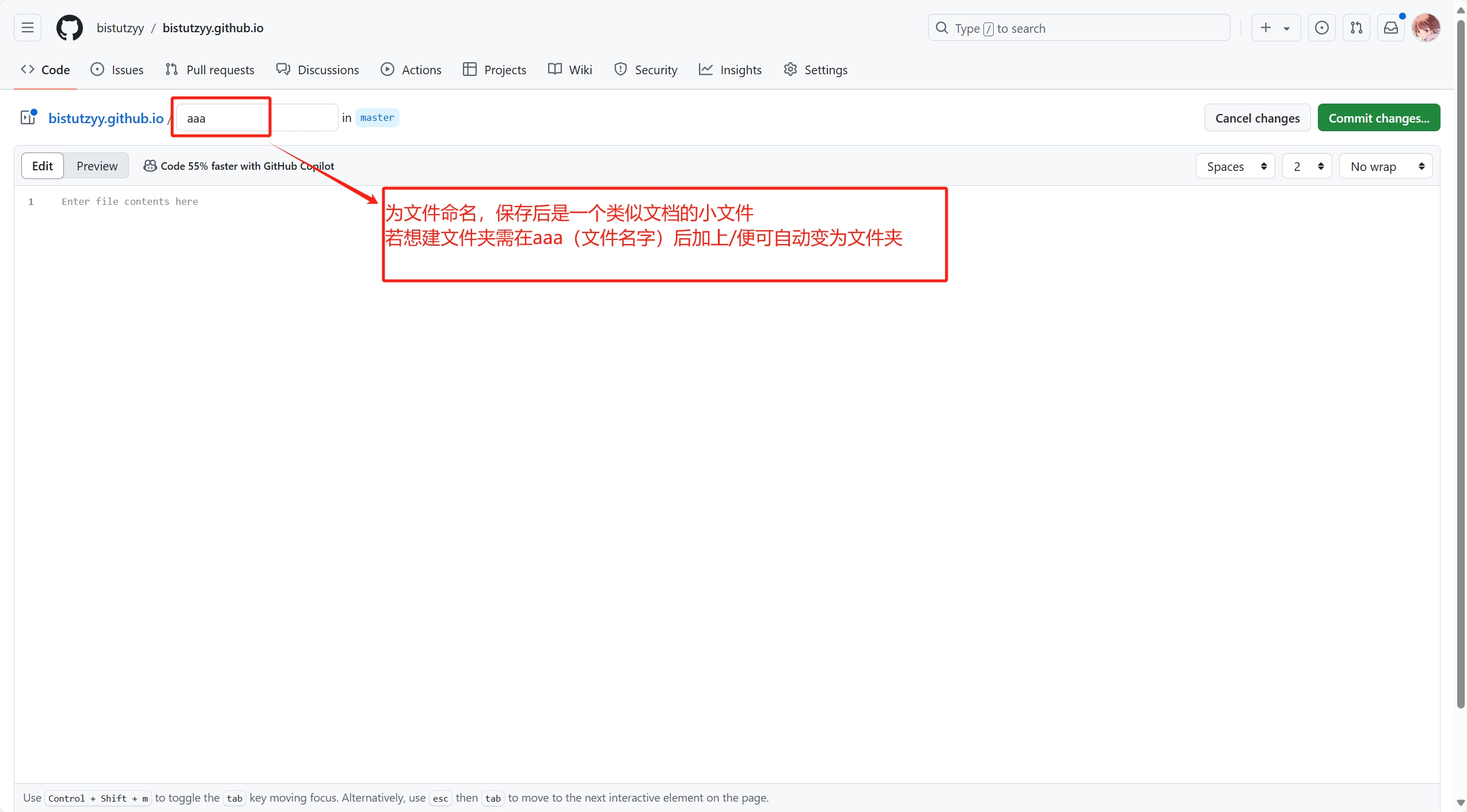
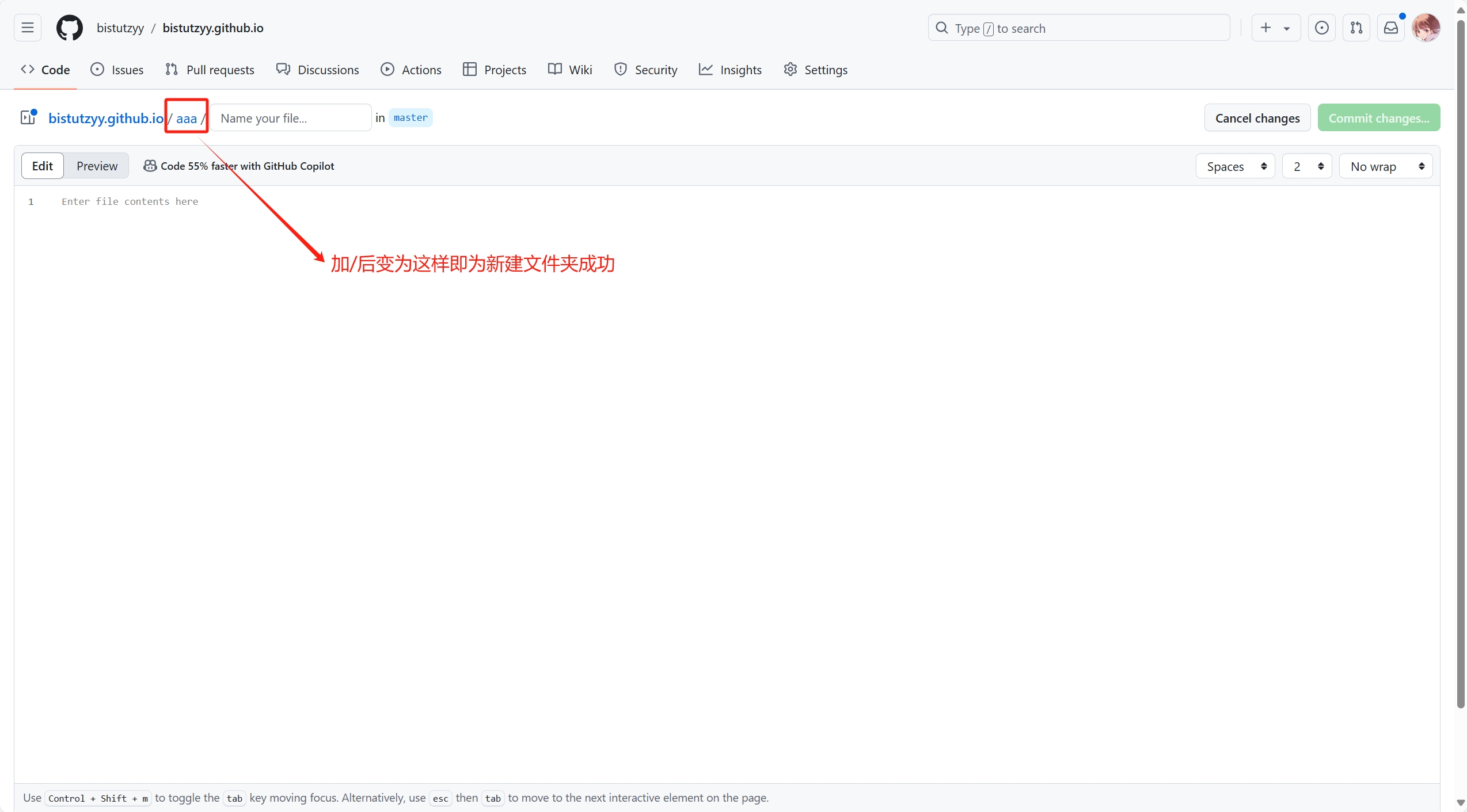
关于新建文件和文件夹的方法如下:
附4.
谷歌账号注册需要科学上网工具,正常注册是需邮箱和国外手机号。
根据我的尝试(用的vivo手机)可以通过下载谷歌商店(Google Play)在里面注册可以跳过手机号验证。
INFO
以上只是个人尝试,不一定有用,建议上网查查解决方案。
附5.
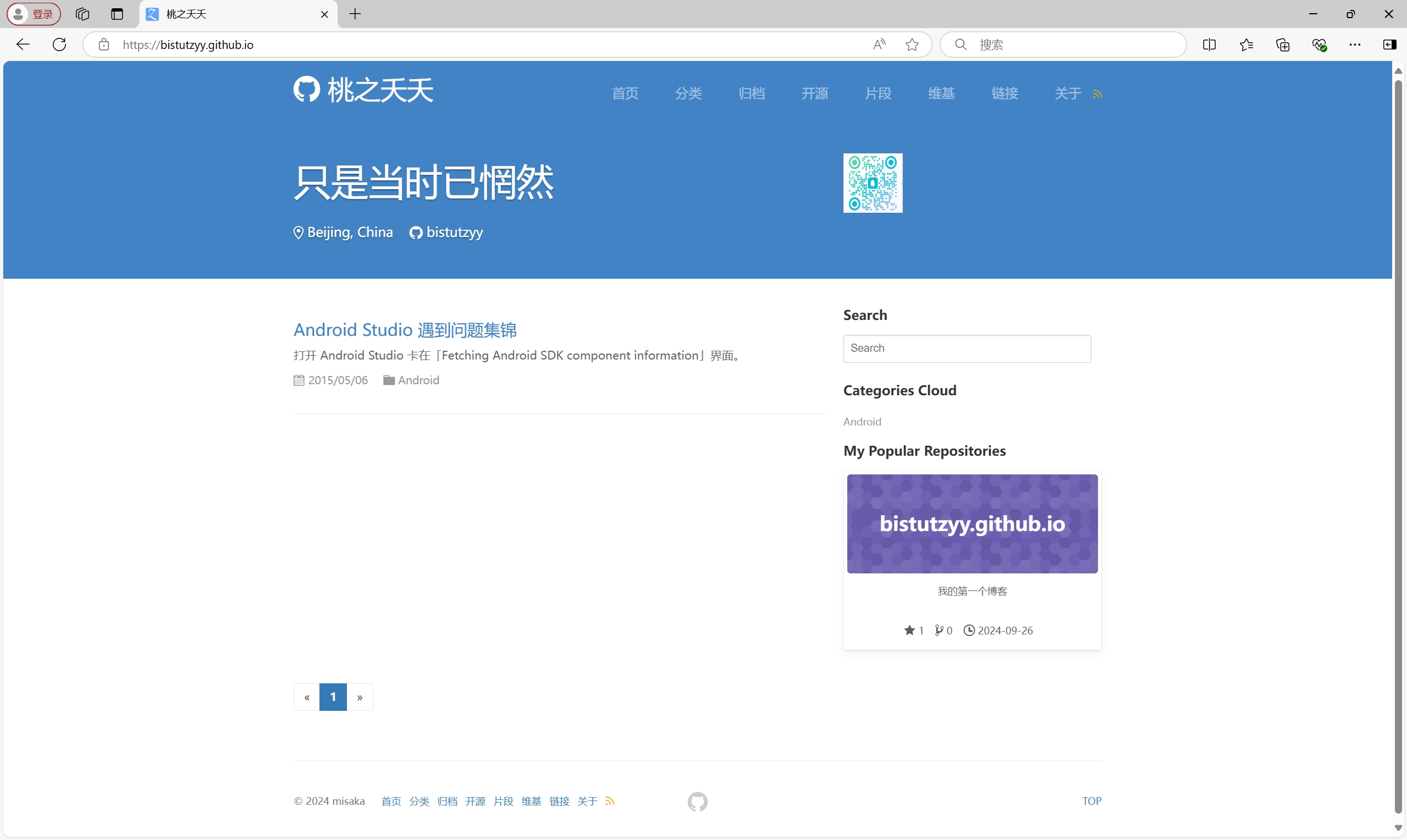
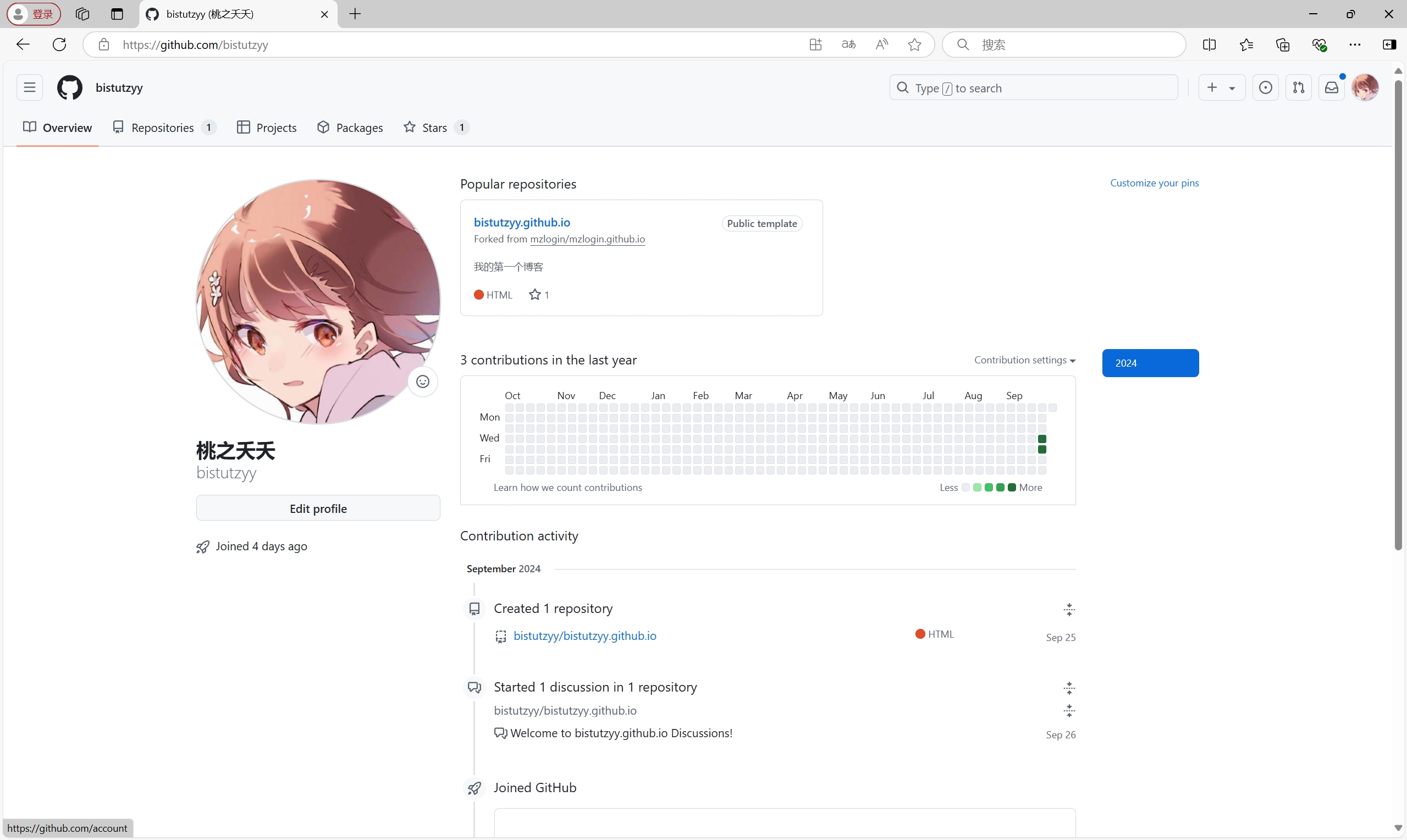
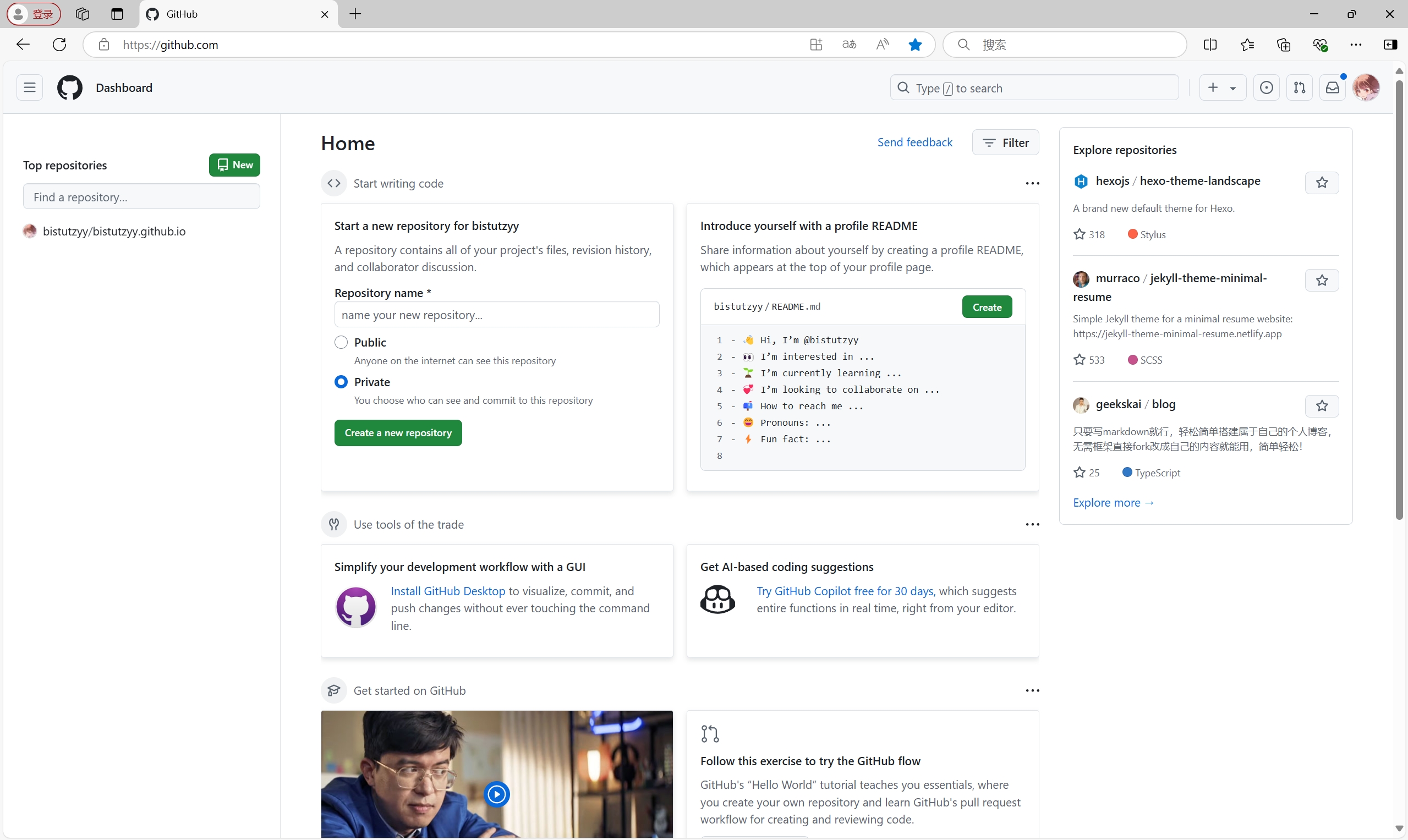
下面是个人搭建博客的结果:
附6.
INFO
学习github的搭建是对我的一个考验,当我真正想要去完成这个博客的搭建…有勇气去向王鑫学长请教问题,有毅力去完成这么一个完整的文件。在这其中自然是有方方面面的不足,但我还是很欣喜能够完成这么一个对我而言看起来高深莫测的一个方向,也让我有自信去面对学习上的挑战。感谢王鑫学长的帮助,感谢iflab学长们提供的学习机会!